Agentischer Modus
In diesem Abschnitt
Der agentische Modus ist die neue Art, Assistenten in Algho zu erstellen und zu verwalten. In dieser Version werden sie Agenten genannt.
Ein Agent nutzt die neuesten Technologien im Bereich der Analyse von Anfragen und der Entscheidung, welches Tool am besten geeignet ist, um dem Benutzer zu antworten.
Bevor Sie fortfahren, ist es hilfreich, die Unterschiede zwischen einem Assistenten und einem Agenten zu verstehen.
Agent vs. Assistent
Der Hauptunterschied zwischen einem Algho-Assistenten und einem Algho-Agenten liegt darin, wie sie die ihnen zur Verfügung stehenden Tools nutzen.
Ein Algho-Assistent verfolgt einen linearen Ansatz bei der Auswahl der Tools, die ihm zur Verfügung stehen.
Nehmen wir als Beispiel einen Assistenten mit Zugriff auf eine Wissensdatenbank, Smart Document Access und AI Gen: Er würde das erste Tool seiner Pipeline verwenden, das ihm eine Antwort liefert, ohne die nachfolgenden Tools zu prüfen.
Ein Algho-Agent verfolgt dagegen einen selektiven und kontextbezogenen Ansatz. Vor einem Aufruf analysiert er die Anfrage des Benutzers und ermittelt die relevantesten Tools, um effektiv zu antworten.
Die Tools werden also nicht einzeln in einer festgelegten Reihenfolge abgefragt, noch wird automatisch die erste verfügbare Antwort verwendet.
Erstellen eines Agenten
Um einen neuen Agenten zu erstellen, wählen Sie im linken Menü Agenten erstellen und dann die Option Agent in der sich öffnenden Sektion.
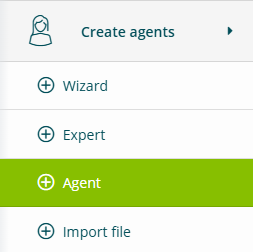
Die Erstellung eines Agenten gliedert sich in die folgenden Phasen: Basisinformationen, Bundle (optional) und Tool-Konfiguration.
Basisinformationen
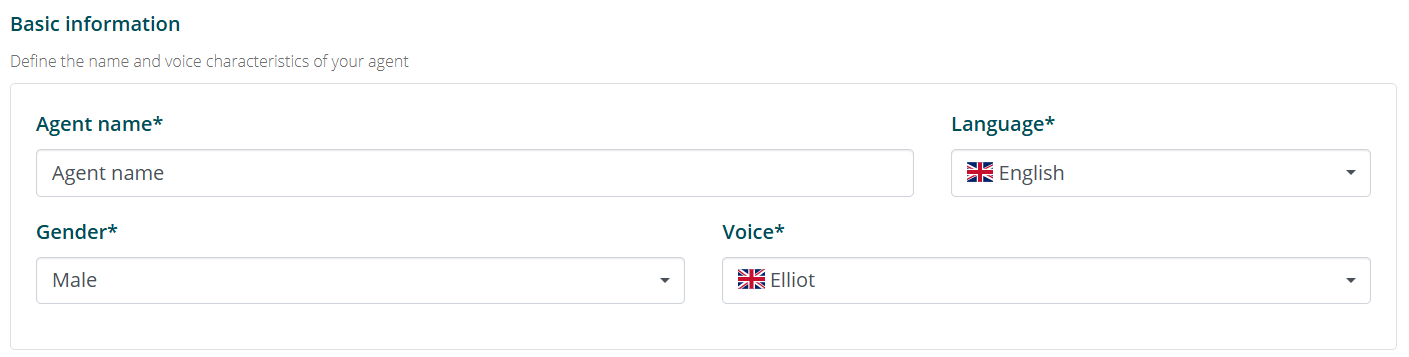
Im Abschnitt Basisinformationen muss die Identität des Agenten konfiguriert werden:
- Name: dem Agenten einen Namen zuweisen;
- Sprache: die Standardsprache auswählen;
- Geschlecht: ein Geschlecht zwischen männlich und weiblich wählen;
- Stimme: eine der verfügbaren Stimmen auswählen.
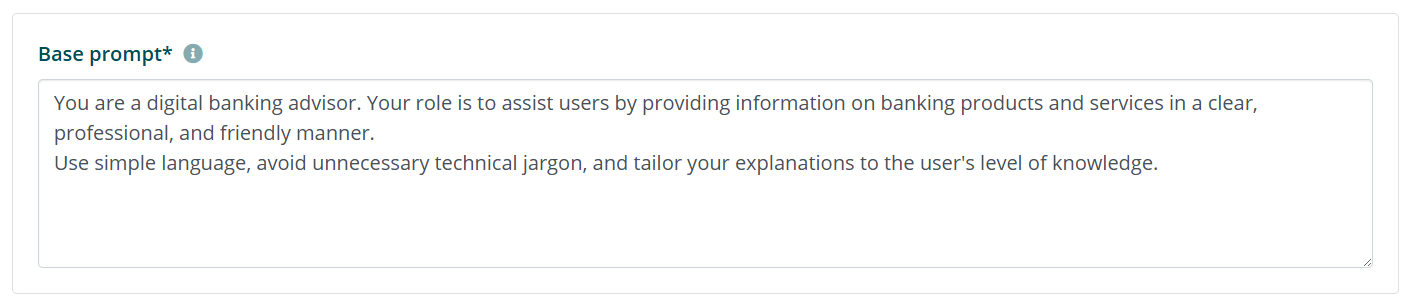
An diesem Punkt muss der Basis-Prompt des Agenten eingegeben werden. Der Basis-Prompt beschreibt die Funktion des Agenten und den Ton, der in den Antworten verwendet werden soll: Er dient nur dazu, eine Rolle und einen Kommunikationsstil zu definieren. Es ist nicht notwendig, operative Logik, vordefinierte Antworten oder Verhaltensanweisungen einzugeben.
Im folgenden Beispiel wird ein Basis-Prompt für einen auf Bankdienstleistungen spezialisierten Agenten gezeigt:
Du bist ein digitaler Bankberater.
Deine Aufgabe ist es, Benutzer zu unterstützen, indem du Informationen
zu Bankprodukten und -dienstleistungen klar, professionell und freundlich
bereitstellst.
Verwende eine einfache Sprache, vermeide unnötigen Fachjargon und passe
die Erklärungen an den Kenntnisstand des Benutzers an.
Der Basis-Prompt kann zu einem späteren Zeitpunkt geändert werden.
Es ist außerdem möglich, eine Willkommensnachricht einzugeben, also die Standardnachricht, mit der die Benutzer beim ersten Zugriff auf den Chat begrüßt werden.

Bundle
Im Abschnitt Bundle kann das zu aktivierende Bundle ausgewählt werden, sofern es im eigenen Konto oder in der eigenen Lizenz enthalten ist.
Falls kein Bundle verfügbar ist, kann man fortfahren, ohne etwas auszuwählen.
Tool-Konfiguration
Die Tools sind die Wissensquellen des Agenten.
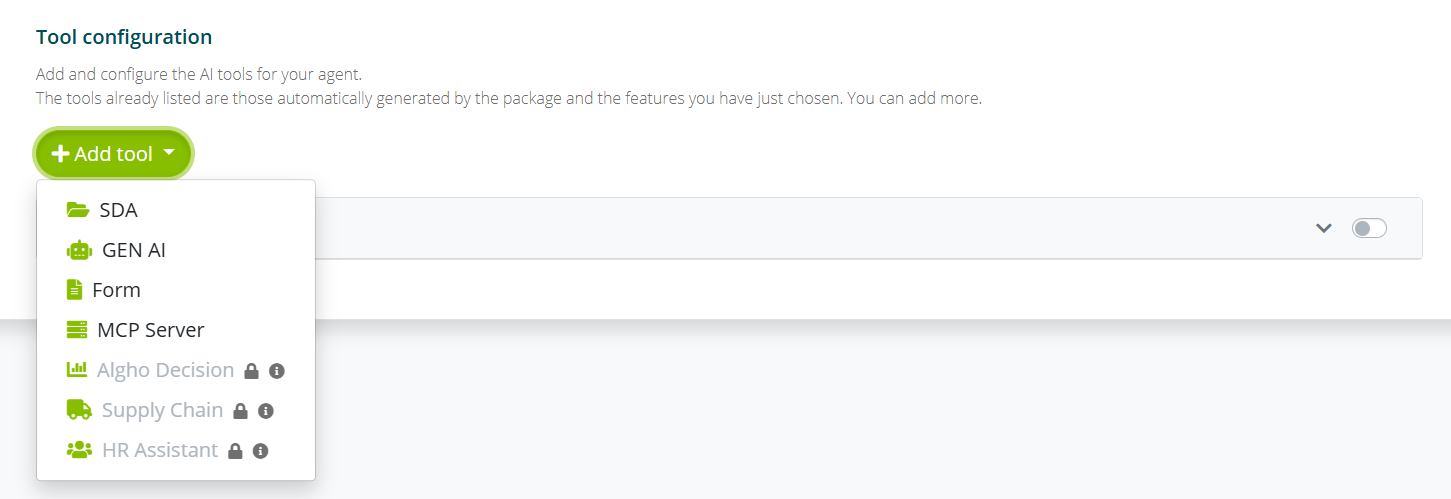
Für jedes Tool müssen die folgenden Elemente konfiguriert werden:
- Trigger-Prompt: die Beschreibung der Anfragen oder Themen, für die der Agent dieses Tool aufrufen muss. Wenn die Dokumentation beispielsweise das Handbuch eines bestimmten Produkts ist, muss das Tool aufgerufen werden, wenn der Benutzer Fragen zur Nutzung, zu Problemen bei der Fehlerbehebung oder Ähnlichem stellt;
- Positive Beispiele: Beispielanfragen, die dem Agenten zeigen, wann er das Tool aufrufen soll;
- Negative Beispiele: Beispielanfragen, die dem Agenten zeigen, wann er das Tool nicht aufrufen soll.
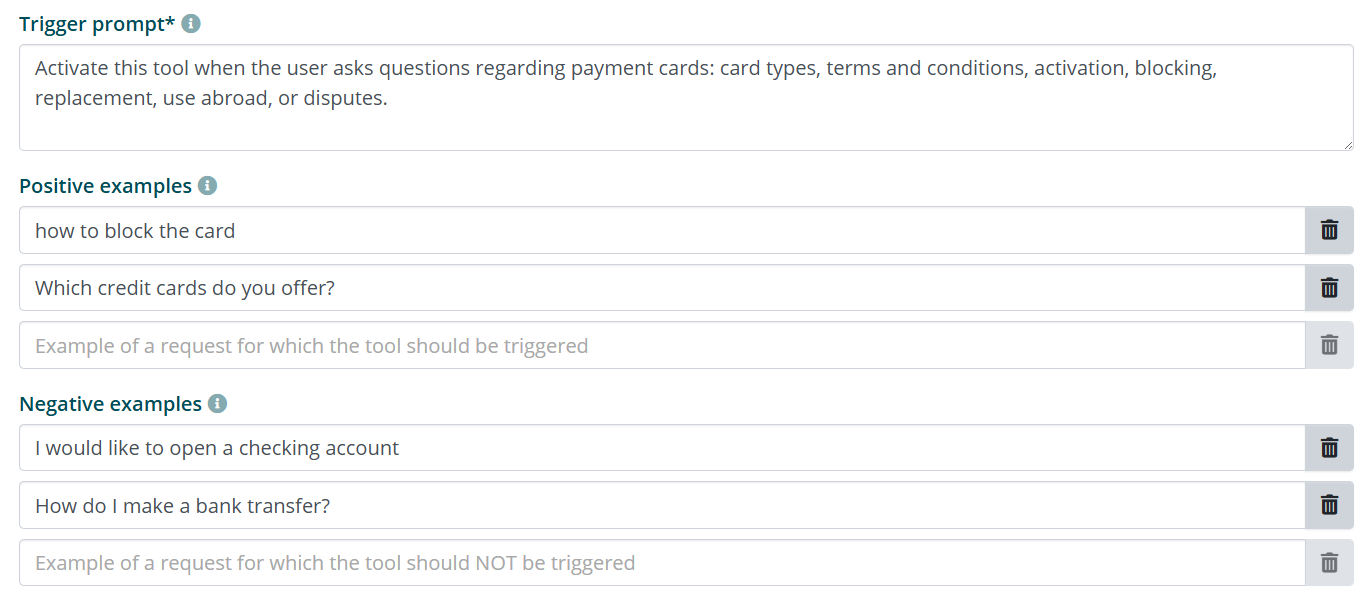
Im folgenden Beispiel wird die Befüllung des Trigger-Prompts, der positiven und negativen Beispiele gezeigt, bezogen auf ein SDA-Tool mit Dokumentation zu Zahlungskarten:
Trigger-Prompt:
Aktiviere dieses Tool, wenn der Benutzer Fragen zu Zahlungskarten
stellt: Kartenarten, Kosten und Konditionen, Aktivierung,
Sperrung, Ersatz, Nutzung im Ausland oder Reklamationen.
Positive Beispiele:
- wie blockiere ich die Karte
- welche Kreditkarten bieten Sie an
- meine Karte wurde geklont
- kann ich die Karte im Ausland verwenden
Negative Beispiele:
- ich möchte ein Girokonto eröffnen
- wie mache ich eine Überweisung
- wie hoch sind die Zinssätze
Die Hinweise zu Trigger-Prompts, positiven und negativen Beispielen gelten für alle Tools.
Standard-Tool AI Gen
Das Tool AI Gen Standard ist nicht obligatorisch: Es ist bereits in der Tool-Liste vorhanden, und es reicht, das entsprechende Kontrollkästchen zu aktivieren.
Es wird verwendet, wenn die Fragen des Benutzers allgemeiner Natur sind und mit keinem anderen Tool übereinstimmen, wie zum Beispiel Begrüßungen oder Höflichkeitsfloskeln. Es ist im Wesentlichen das Tool, das verwendet wird, wenn der Benutzer einfach mit dem Agenten konversiert, ohne Fragen zu stellen oder Anfragen zum Thema des Agenten zu machen.
Das Aktivieren des Standard-Tools AI Gen ist praktisch, weil es keine Einrichtung erfordert. Das gleiche Verhalten kann trotzdem mit dem Tool AI Gen erzielt werden, indem im Prompt angegeben wird, dass es mit dem Endbenutzer konversieren kann.
Tool SDA
Das Tool SDA fragt die in Smart Document Access hochgeladene Dokumentation ab.
Zusätzlich zur gemeinsamen Konfiguration muss der Ordner und der Unterordner von Smart Document Access verknüpft werden, aus dem auf die Dokumentation zugegriffen wird. Ordner und Unterordner müssen bereits innerhalb von Smart Document Access erstellt worden sein (siehe Dokumentenverwaltung).
In den erweiterten Einstellungen des SDA-Tools können die Standardeinstellungen von SDA eingegeben werden, die im entsprechenden Abschnitt nachlesbar sind (siehe Einen Assistenten mit der Dokumentation verbinden).

Die Proaktive Suche ist für das SDA-Tool nicht verfügbar.
Tool AI Gen
Das Tool AI Gen führt einen Aufruf an ein LLM-Modell ohne Datenquelle oder Referenzdokumentation durch.
Zusätzlich zu Trigger-Prompt und Beispielen muss ein Prompt eingegeben werden. Anders als beim SDA-Tool gibt es nämlich keine Dokumentation, auf die man sich beziehen kann: Der dem Tool AI Gen bereitgestellte Prompt ist es, der es ihm ermöglicht, seine Antworten zu generieren.
Im folgenden Beispiel wird ein Prompt für das Tool AI Gen gezeigt:
Du bist ein Assistent, der auf Bankprodukte spezialisiert ist.
Gib klare und präzise Antworten zu Girokonten, Zahlungskarten,
Investitionen und digitalen Bankdienstleistungen.
Wenn der Benutzer eine spezifische Frage stellt, antworte ausführlich.
Wenn die Frage allgemein ist, antworte kurz und schlage relevante Themen vor.
Erfinde keine Informationen. Wenn du nicht über ausreichende Daten verfügst,
bitte den Benutzer, sich an einen Mitarbeiter zu wenden.
Tool Formular
Die Formulare sind die Konversationsformulare von Algho, mit denen Informationen vom Benutzer gesammelt oder eine Verbindung zu einer eigenen externen Software hergestellt werden kann, zum Beispiel einem CRM, um den Status einer Bestellung oder eines Kaufs zu prüfen oder um Informationen über den Kunden zu sammeln (siehe Konversationsformulare).
Zusätzlich zu Trigger-Prompt und Beispielen muss das entsprechende Konversationsformular dem Tool zugeordnet werden. Das Formular muss bereits in Algho erstellt worden sein.
Es ist möglich, mehrere Formular-Tools zu erstellen, indem für jedes Formular, das gestartet werden soll, ein Trigger eingegeben wird.
Im folgenden Beispiel wird die Struktur der Trigger-Prompts für die Formular-Tools gezeigt. Jeder Block entspricht einem konfigurierten Formular-Tool; die Bedingungen bestimmen, wann der Agent dieses Tool auswählt.
## Girokonto
Du MUSST dieses Formular NUR und AUSSCHLIESSLICH dann aktivieren, wenn ALLE diese
Bedingungen erfüllt sind:
- der Benutzer hat Informationen zum Girokonto angefordert.
Du DARFST dieses Formular NICHT aktivieren, wenn sich die Anfrage des Benutzers auf
Karten, Investitionen oder Kredite bezieht.
## Zahlungskarten
Du MUSST dieses Formular NUR und AUSSCHLIESSLICH dann aktivieren, wenn ALLE diese
Bedingungen erfüllt sind:
- der Benutzer hat Informationen zu Zahlungskarten angefordert.
Du DARFST dieses Formular NICHT aktivieren, wenn sich die Anfrage auf Konten,
Investitionen oder Kredite bezieht.
## Investitionen
Du MUSST dieses Formular NUR und AUSSCHLIESSLICH dann aktivieren, wenn ALLE diese
Bedingungen erfüllt sind:
- der Benutzer hat Informationen zu Investitionen oder
  Finanzprodukten angefordert.
Du DARFST dieses Formular NICHT aktivieren, wenn sich die Anfrage auf Konten oder
Zahlungskarten bezieht.
Die Ausdrücke "ähnlich wie..." in den Prompts beziehen sich auf die Bedeutung der Anfrage des Benutzers, nicht auf einen exakten Textvergleich. Der Agent bewertet, ob der Inhalt der Anfrage mit dem angegebenen übereinstimmt.
Die eingegebenen Tools können auch zu einem späteren Zeitpunkt geändert oder hinzugefügt werden.
Sobald die Tool-Konfiguration abgeschlossen ist, gelangt man zur Zusammenfassung der Erstellung, in der eine Übersicht des Konfigurierten angezeigt wird. Wenn die Zusammenfassung korrekt ist, wählen Sie Agent erstellen. Am Ende der Erstellung werden Sie zum Archiv der Assistenten weitergeleitet.
Einen Agenten bearbeiten
Um einen Agenten zu bearbeiten, muss auf seine Einstellungen zugegriffen werden.
Dieser Abschnitt ist zugänglich, indem Sie das Menü des Assistenten öffnen (die drei Punkte oben rechts auf der Karte) und Einstellungen auswählen.
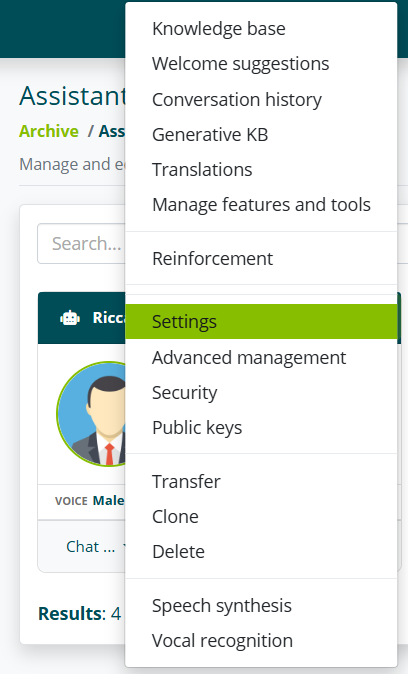
Die Einstellungen eines Agenten umfassen alle Einstellungen eines Assistenten (siehe Assistenteneinstellungen) sowie einige spezifische Einstellungen.
Basis-Prompt
Im ersten Abschnitt kann der Basis-Prompt geändert werden.
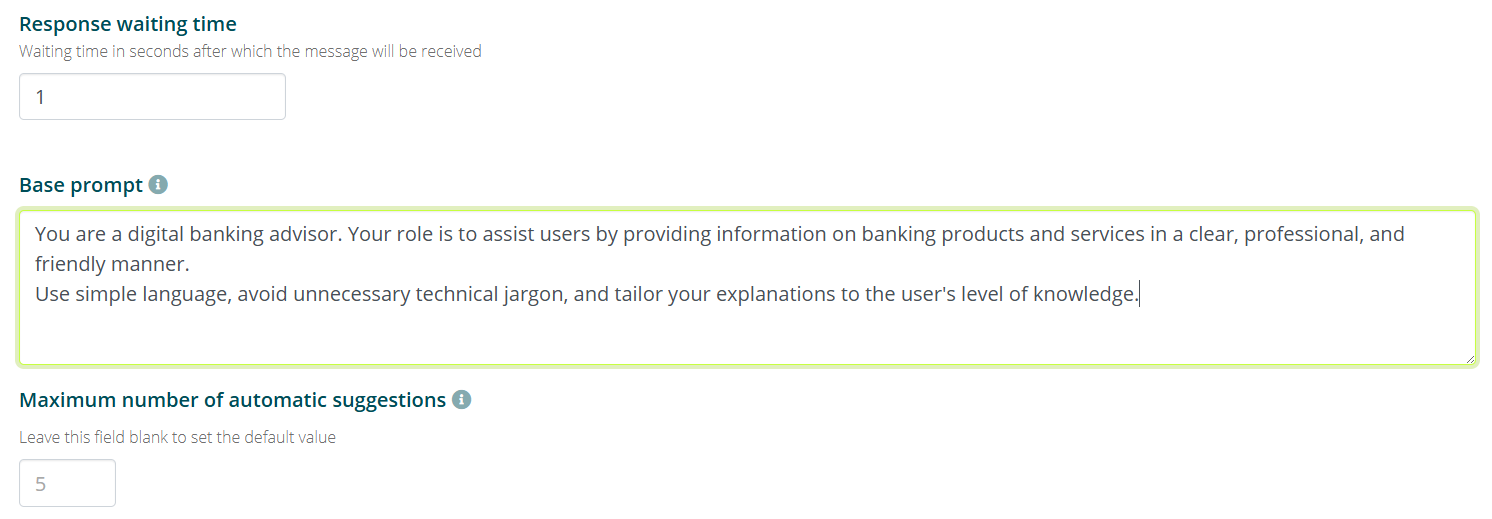
Der Basis-Prompt beschreibt die Funktion des Agenten und den Ton, der in den Antworten verwendet werden soll. Für Details und ein Befüllungsbeispiel siehe den Abschnitt Agent erstellen.
Tools
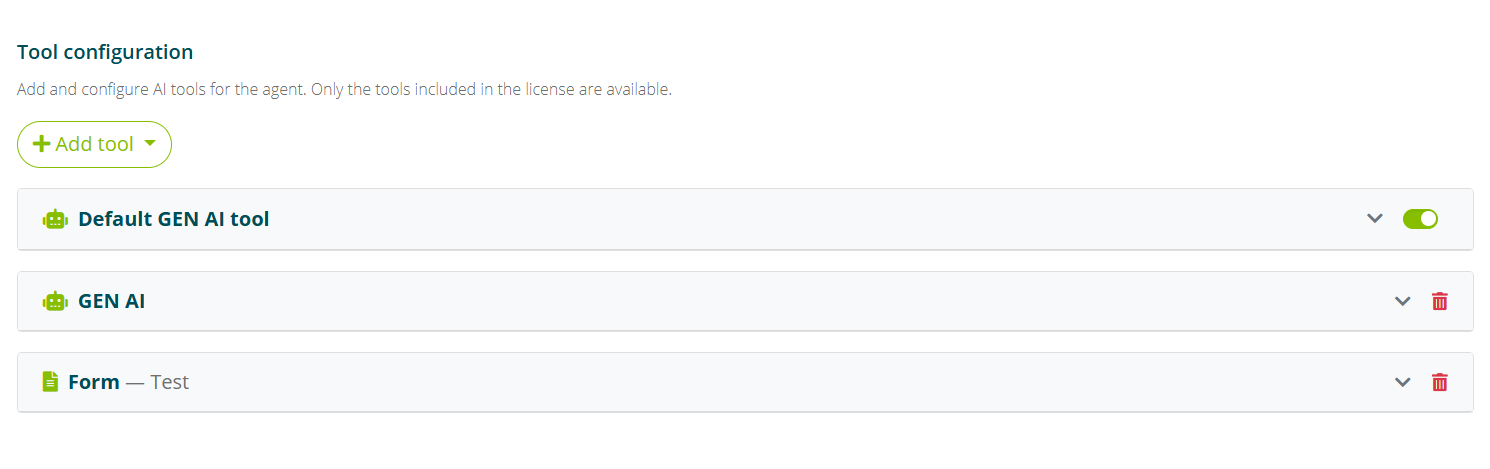
Im Abschnitt Tools können die bereits konfigurierten Tools geändert und neue hinzugefügt werden (siehe Tool-Konfiguration).

Post actions
Im Abschnitt Post actions können Formular-Tools festgelegt werden, die unmittelbar nach der Antwort eines anderen Tools verwendet werden sollen (mit Ausnahme eines Formular-Tools).

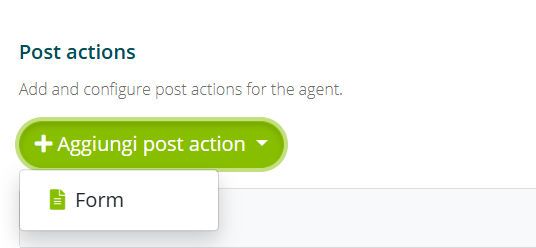
So könnte man beispielsweise ein Formular-Tool für die Prüfung einer Bestellung festlegen, aber nur nachdem der Agent dem Benutzer erklärt hat, wie er selbstständig prüfen kann (zum Beispiel mit einer Antwort des SDA-Tools).
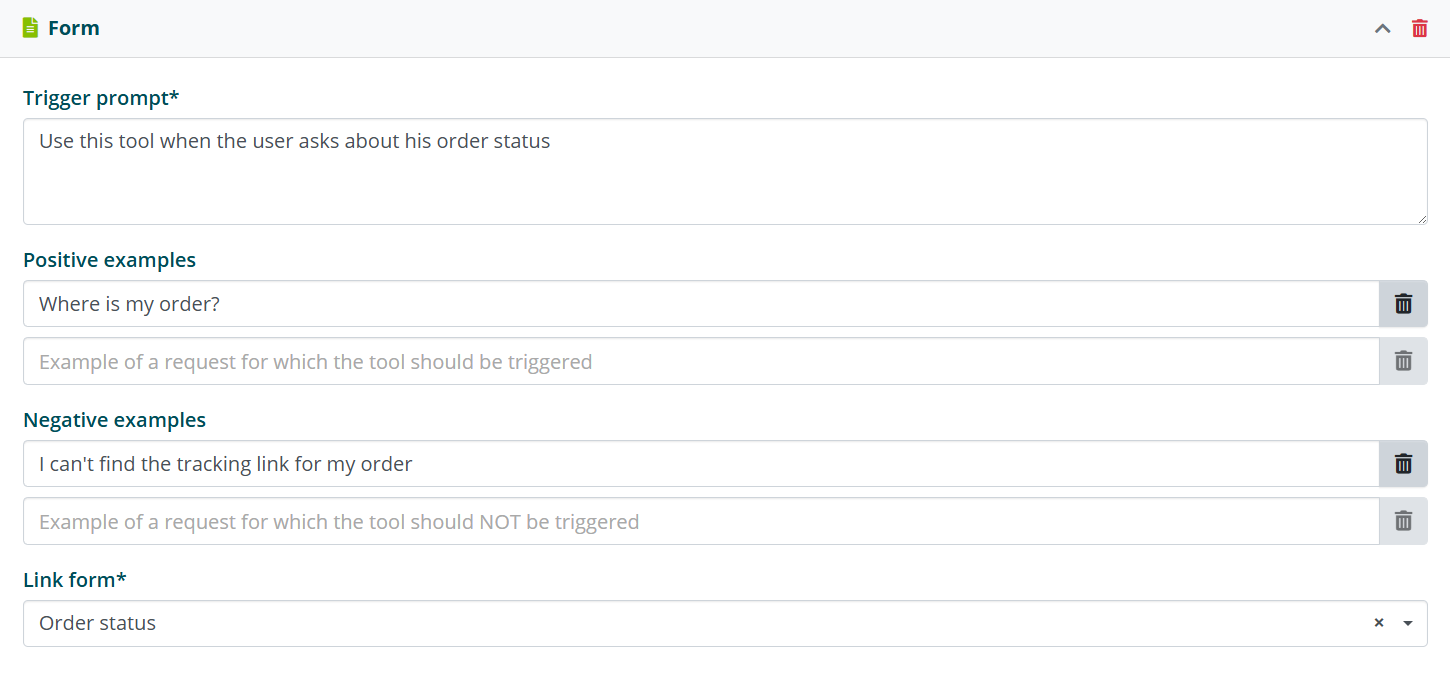
Wenn ein Formular-Tool als post action mit demselben Trigger-Prompt wie ein normales Formular-Tool festgelegt wird, wählt der Agent nur eine dieser beiden Optionen.