Kalender
In diesem Abschnitt
Nach der Anmeldung bei Booking zeigt der Kalender die Termine und die konfigurierten Verfügbarkeiten an.
Kalenderansichten
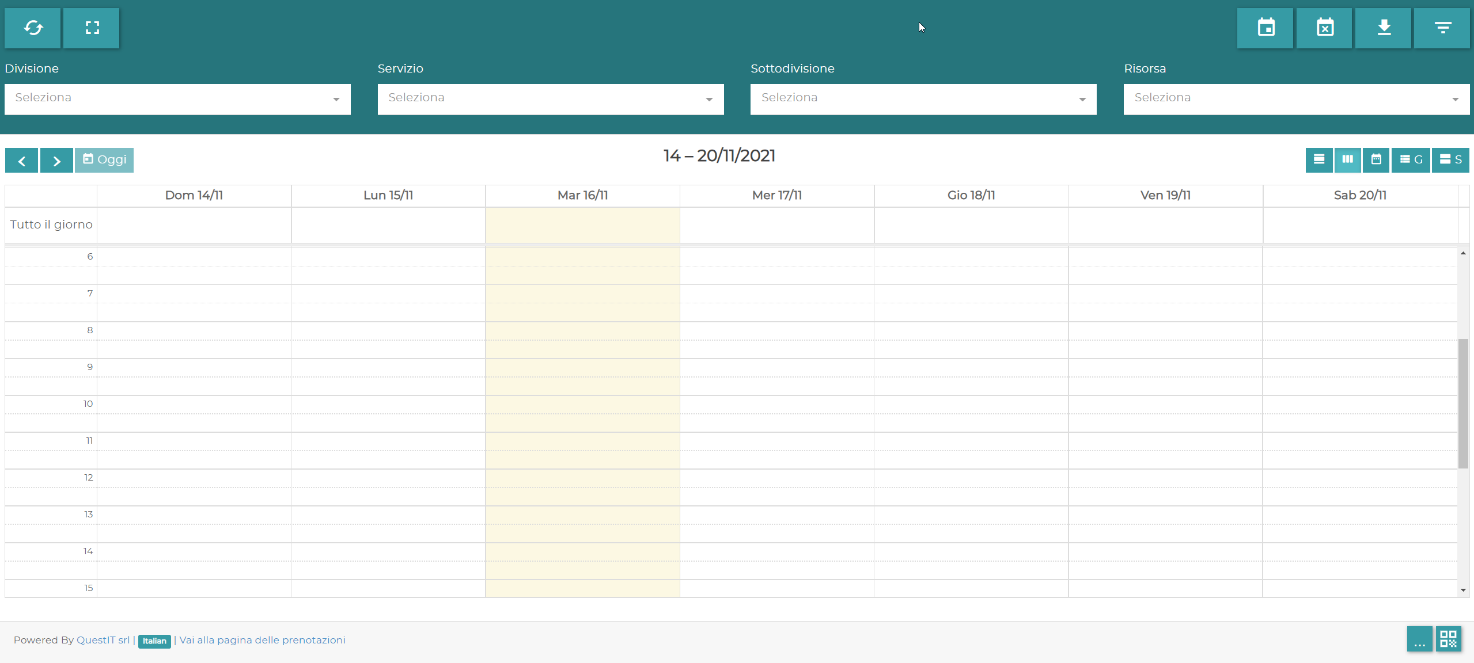
Oben rechts können Sie die Ansicht Tag, Woche, Monat, Agenda (Tag) oder Agenda (Woche) wählen.
Mit den verfügbaren Aktionen können Sie eine Buchung erstellen, eine Nichtverfügbarkeit eintragen, den Kalender exportieren und Filter anwenden.
Eine Buchung erstellen

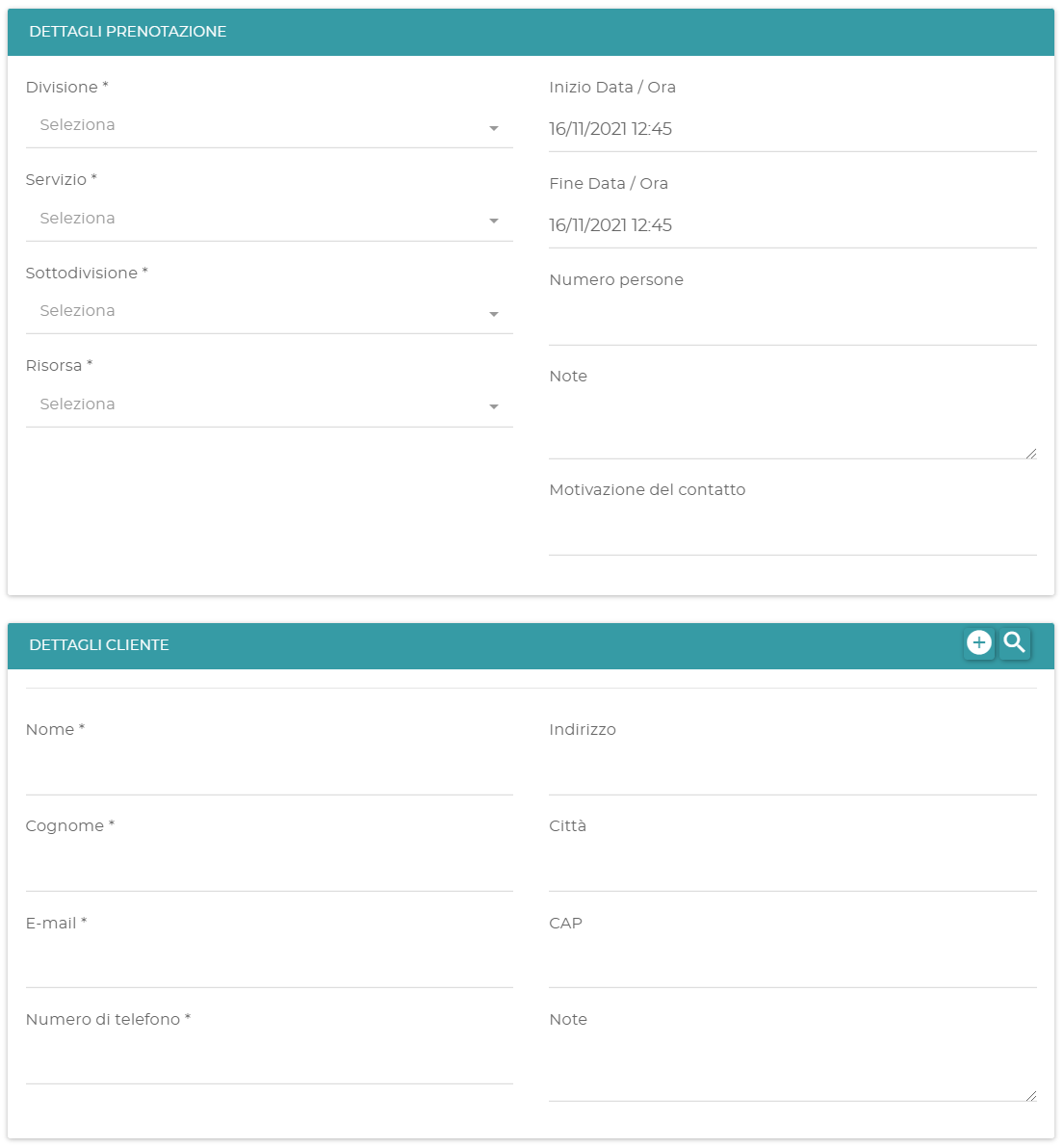
Wählen Sie die Aktion zum Erstellen einer Buchung und geben Sie die Daten des Benutzers ein. Mit einem Sternchen gekennzeichnete Felder sind Pflichtfelder.
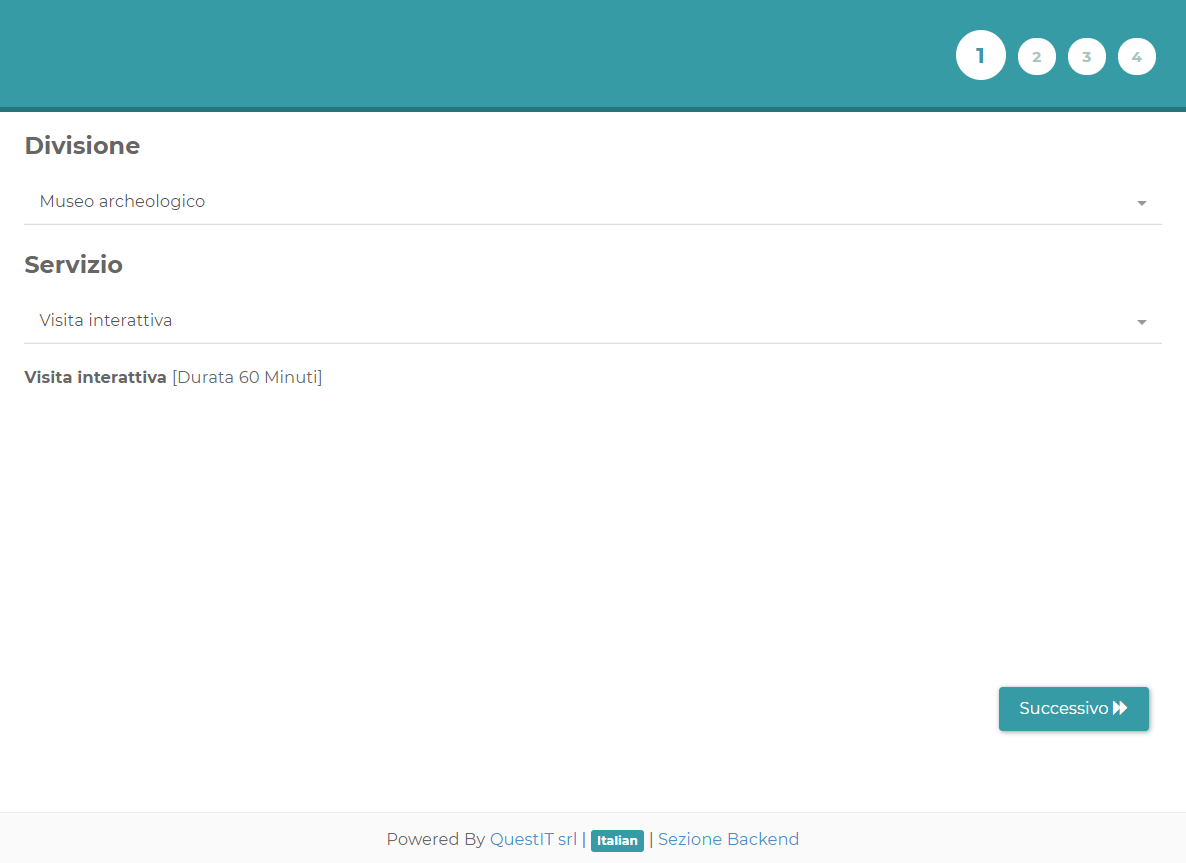
Wenn für den gewählten Slot keine Ressourcen verfügbar sind, zeigt Booking einen Hinweis an, erlaubt aber trotzdem fortzufahren. Alternativ wählen Sie Zur Buchungsseite, um das für Benutzer vorgesehene Formular zu verwenden.
Eine Buchung bearbeiten

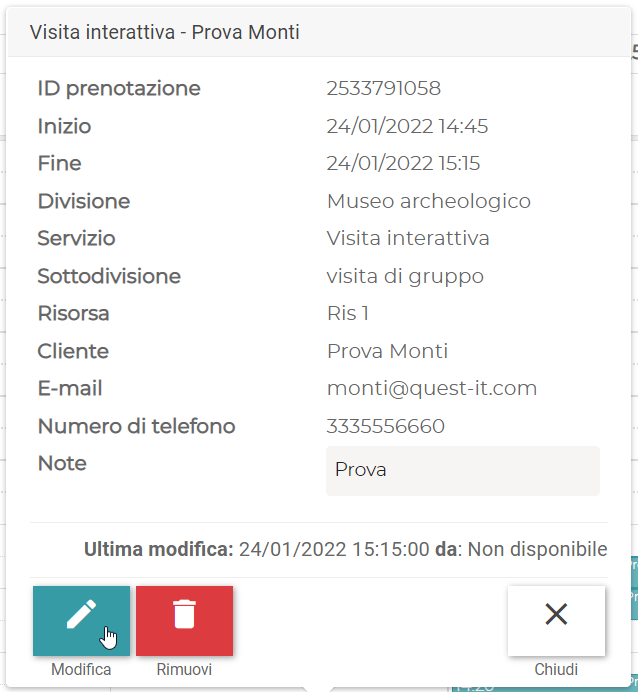
Klicken Sie auf die Buchung und wählen Sie Bearbeiten. Sie können dieselben Daten wie bei der Erstellung ändern und einen Änderungsgrund hinzufügen, der in die an den Benutzer gesendete E-Mail aufgenommen wird.
Bei bereits abgeschlossenen Terminen können Sie angeben, ob der Benutzer erschienen ist.
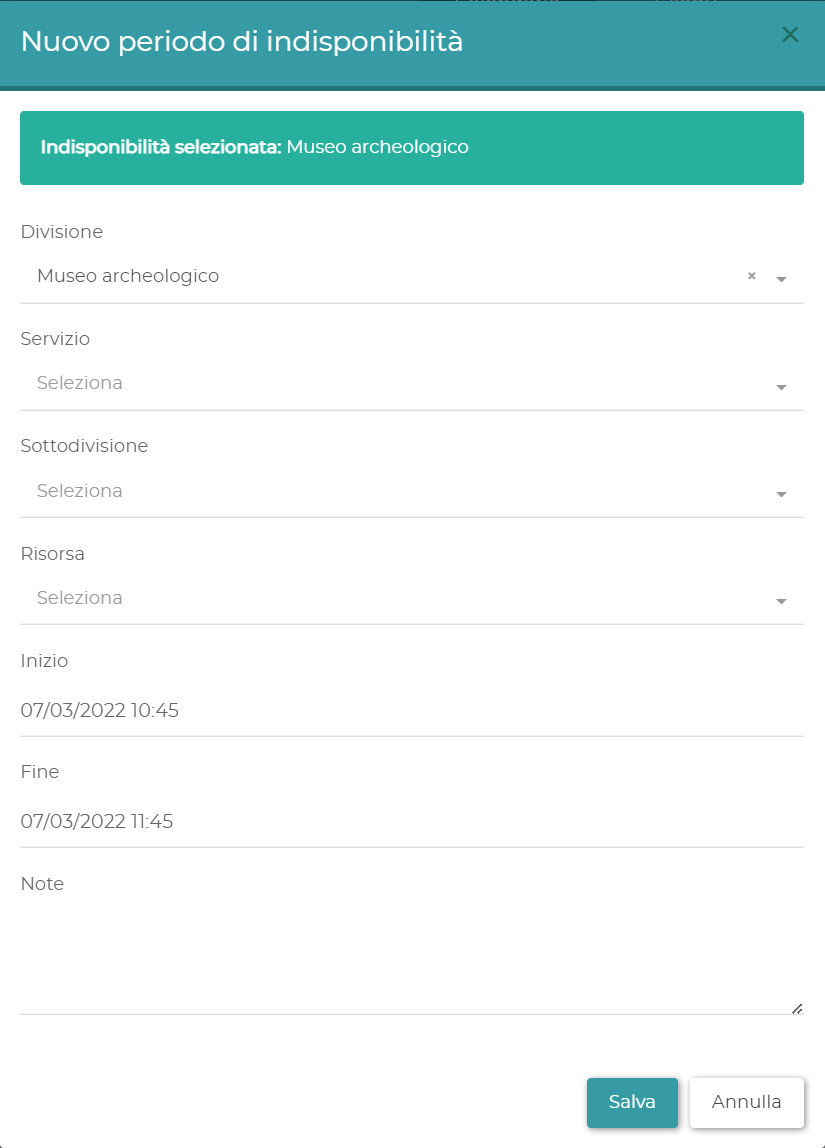
Eine Nichtverfügbarkeit eintragen
Während eines Zeitraums der Nichtverfügbarkeit nimmt Booking keine neuen Termine an. Sie können sie auf das gesamte Booking, eine Division, eine Unterdivision, eine Ressource oder einen Service anwenden.
Die Nichtverfügbarkeit wird an die untergeordneten Elemente vererbt. Eine auf eine Division angewendete Nichtverfügbarkeit gilt zum Beispiel auch für die zugehörigen Unterdivisionen, Ressourcen und Services.
Geben Sie den Zeitraum ein und wählen Sie Speichern. Um eine bestehende Nichtverfügbarkeit zu bearbeiten oder zu löschen, filtern Sie den Kalender nach der Ebene, der sie zugewiesen wurde.


Den Kalender exportieren
Wählen Sie Download-Optionen ein-/ausblenden, um den Kalender im Format Excel oder CSV zu exportieren. Der Export umfasst die Buchungen des ausgewählten Zeitraums und die von den Benutzern eingegebenen Daten.
Der Filter des Exports richtet sich nach der aktuellen Ansicht. Bei der Ansicht Woche wird zum Beispiel die angezeigte Woche exportiert.
