Berechtigungsverwaltung
In diesem Abschnitt
Mit der Berechtigungsverwaltung können Sie Booking-Konten mit unterschiedlichen Zugriffsrechten je nach Rolle erstellen. Öffnen Sie dazu Benutzer > Administratoren, bearbeiten Sie ein Konto und wählen Sie Zugangskonto.
Ein Zugangskonto erstellen
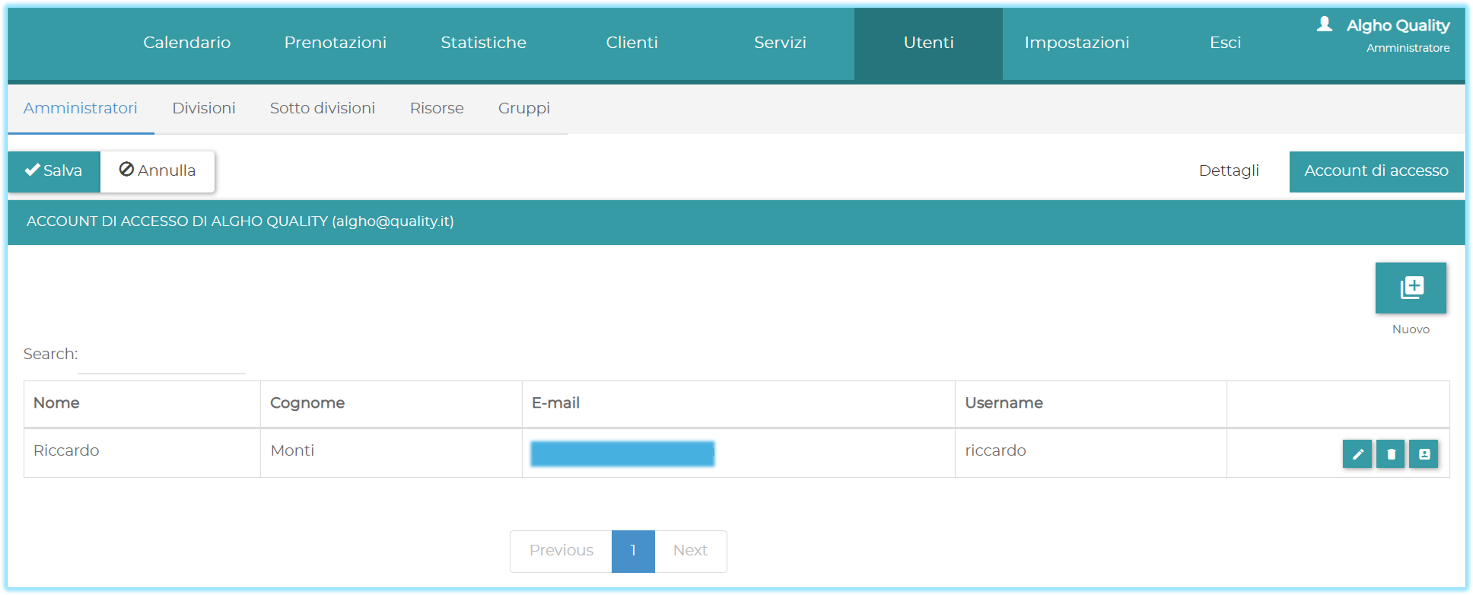
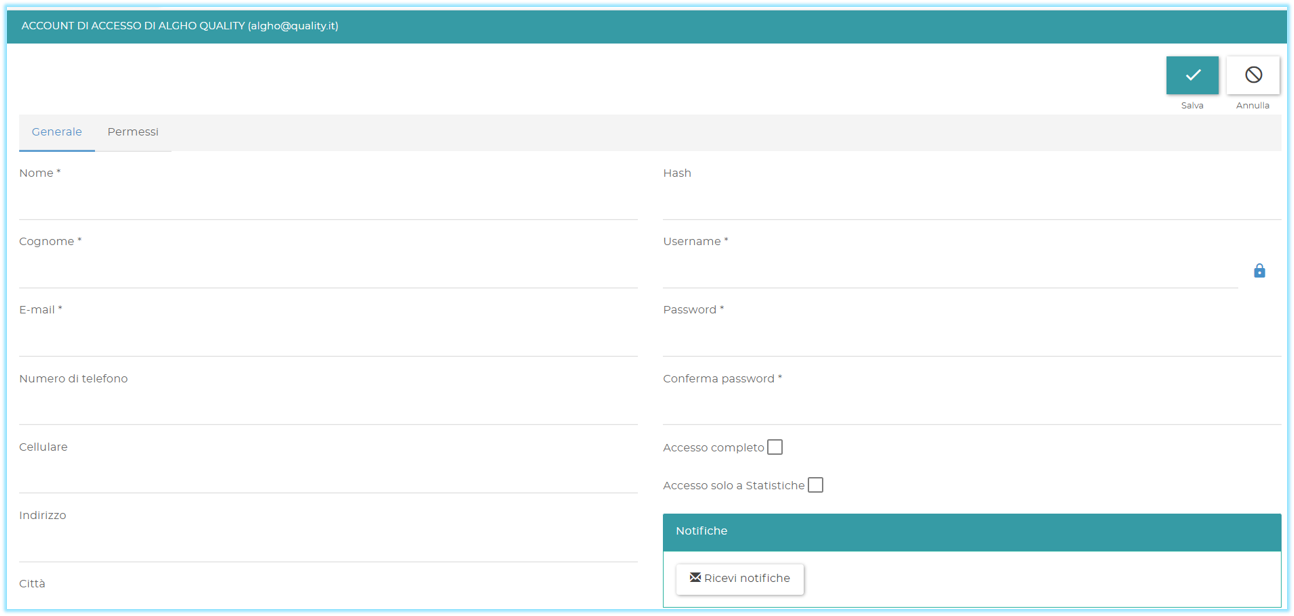
Wählen Sie Neu und geben Sie Vorname, Nachname, E-Mail, Benutzername und Passwort ein.
- Vollzugriff: aktiviert alle Funktionen und alle Booking-Elemente.
- Nur Zugriff auf Statistiken: aktiviert ausschließlich den Bereich Statistiken.
- Berechtigungen: ermöglicht die Konfiguration individueller Zugriffsrechte.
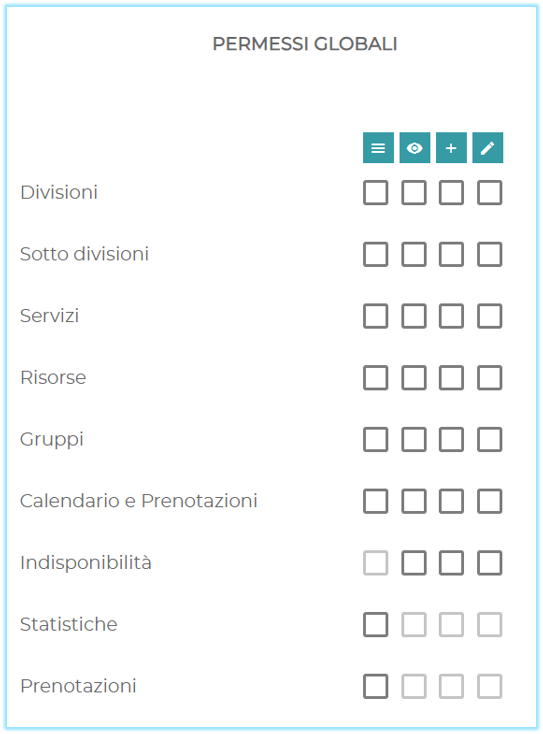
Globale Berechtigungen
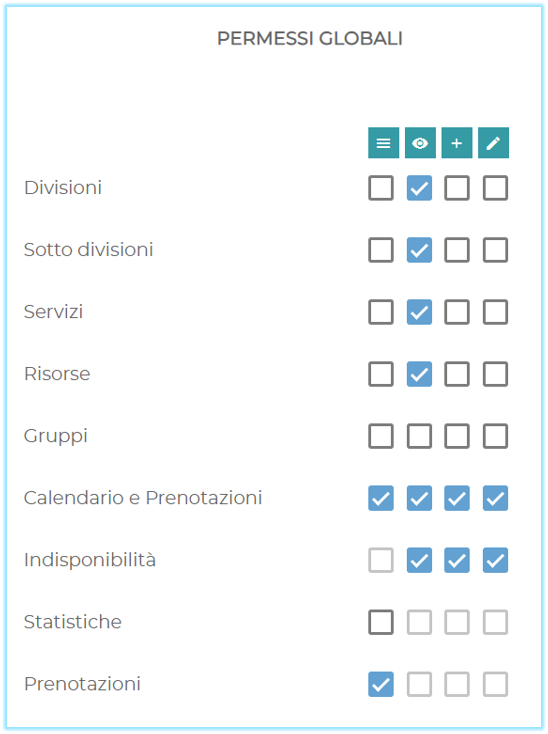
Die globalen Berechtigungen legen fest, welche Bereiche und welche Elemente das Konto verwenden kann:
- Bereich anzeigen: zeigt den Bereich im Menü an.
- Anzeigen: zeigt das Booking-Element an.
- Hinzufügen: ermöglicht das Erstellen von Elementen.
- Bearbeiten / Entfernen: ermöglicht das Bearbeiten und Löschen von Elementen.
Um Buchungen im Kalender anzuzeigen, sind Berechtigungen für die verknüpften Booking-Elemente erforderlich: Division, Unterdivision, Service und Ressource. Die spezifischen Berechtigungen können den Zugriff anschließend auf bestimmte Elemente einschränken.
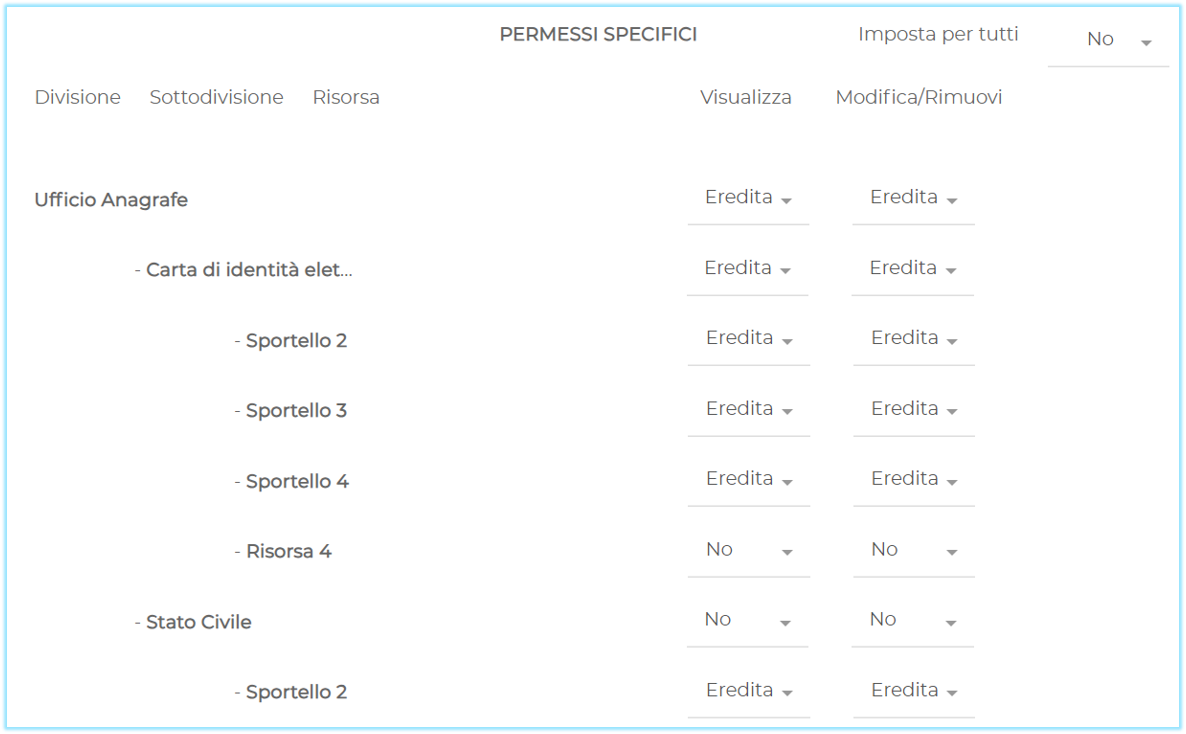
Spezifische Berechtigungen
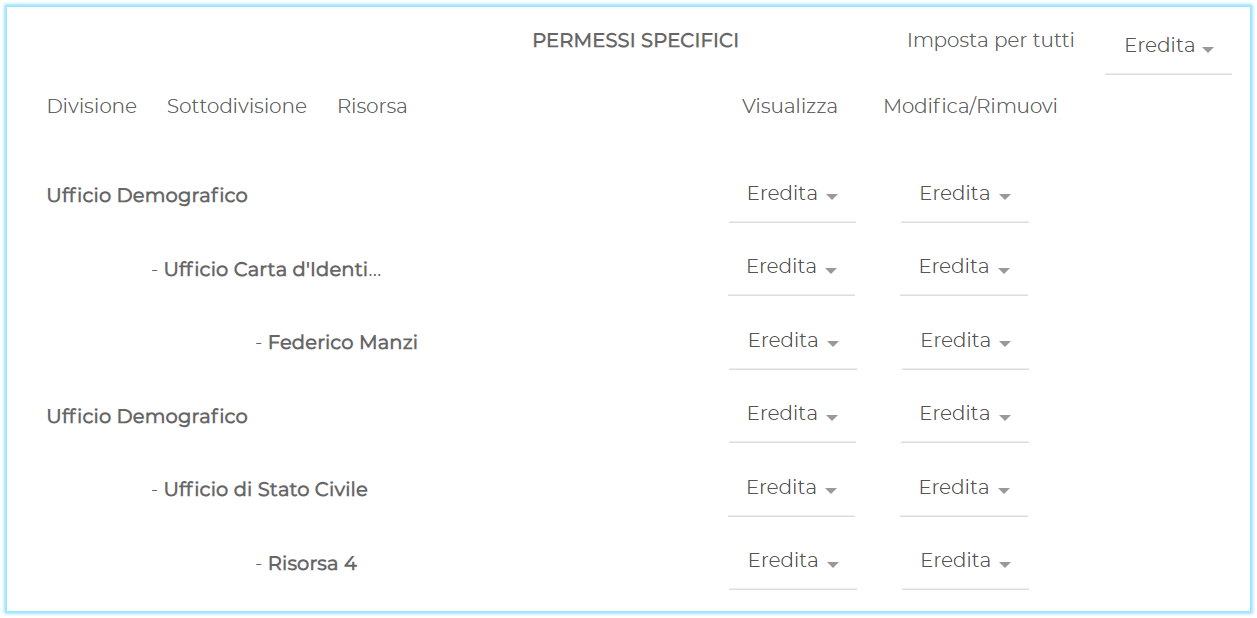
Die spezifischen Berechtigungen legen fest, auf welche bestehenden Elemente die Berechtigungen angewendet werden. Für jedes Element können Sie wählen:
- Erben: verwendet die globale Berechtigung.
- Ja: aktiviert die Berechtigung.
- Nein: deaktiviert die Berechtigung.
Sie können zum Beispiel den Zugriff auf die Division Einwohnermeldeamt, die Unterdivision Personalausweis und die Ressourcen Schalter 2, Schalter 3 und Schalter 4 erlauben und Standesamt ausschließen.
Wenn dieselbe Ressource verschiedenen Divisionen oder Unterdivisionen zugewiesen ist, können Sie ihr je nach Kontext keine unterschiedlichen Berechtigungen zuweisen. Die Berechtigungen der Ressource sind eindeutig.
Speichern und überprüfen
Wählen Sie oben rechts Speichern. Um das Ergebnis zu überprüfen, öffnen Sie das Menü des Kontos und wählen Sie Als Benutzer anmelden.