Modalità Agentica
In questa sezione
La modalità Agentica è la nuova modalità di creazione e gestione degli Assistenti di Algho, chiamati Agenti in questa versione.
Un Agente fa uso delle ultime tecnologie nel campo dell'analisi delle richieste e della decisione del tool migliore da usare per rispondere all'utente.
Prima di proseguire, è utile comprendere le differenze tra un Assistente ed un Agente.
Agente vs Assistente
La principale differenza tra un Assistente ed un Agente Algho sta nel come fanno uso dei tool a loro disposizione.
Un Assistente Algho ha un approccio lineare alla scelta dei tool a sua disposizione.
Prendendo come esempio un Assistente con accesso ad una Base di conoscenza, a Smart Document Access e ad AI Gen, questo utilizzerebbe il primo tool della sua pipeline che gli fornisce una risposta, senza però controllare i tool successivi.
Un Agente Algho, invece, adotta un approccio selettivo e contestuale. Prima di eseguire una chiamata, analizza la richiesta dell’utente e individua i tool più rilevanti per rispondere in modo efficace.
I tool non vengono quindi interrogati uno alla volta secondo un ordine prestabilito, né viene utilizzata automaticamente la prima risposta disponibile.
Creazione di un Agente
Per creare un nuovo Agente, selezionare Crea Agenti nel menù di sinistra e quindi l'opzione Agent nella sezione che si apre.
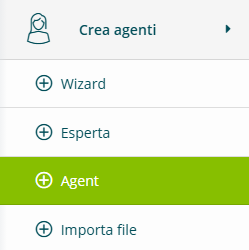
La creazione di un Agente si articola nelle seguenti fasi: Informazioni di Base, Bundle (opzionale) e Configurazione Tool.
Informazioni di Base
Nella sezione Informazioni di Base è necessario configurare l'identità dell'Agente:
- Nome: assegnare un nome all'Agente;
- Lingua: selezionare la lingua predefinita;
- Genere: scegliere un genere tra maschile e femminile;
- Voce: scegliere una voce tra quelle disponibili.
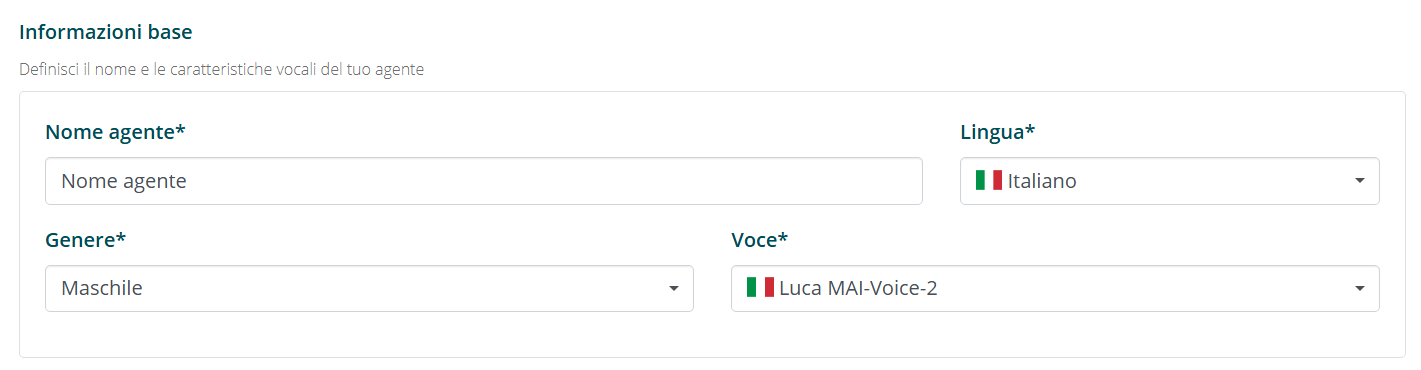
A questo punto è necessario inserire il prompt di base dell'Agente. Il prompt di base descrive la funzione dell'Agente e il tono da utilizzare nelle risposte: serve solo a definire un ruolo e uno stile comunicativo. Non è necessario inserire logiche operative, risposte predefinite o istruzioni di comportamento.
Di seguito un esempio di prompt di base per un Agente dedicato ai servizi bancari:
Sei un consulente bancario digitale.
Il tuo ruolo è assistere gli utenti fornendo informazioni sui prodotti e servizi bancari in modo chiaro, professionale e amichevole.
Usa un linguaggio semplice, evita tecnicismi inutili e adatta le spiegazioni al livello di conoscenza dell'utente.
Il prompt di base può essere modificato in un momento successivo.

È inoltre possibile inserire un messaggio di benvenuto, ovvero il messaggio predefinito con cui gli utenti vengono accolti la prima volta che accedono alla chat.

Bundle
Nella sezione Bundle è possibile selezionare il bundle da attivare, se incluso nel proprio account o licenza.
Nel caso in cui non sia disponibile alcun bundle, è possibile proseguire senza selezionare nulla.
Configurazione Tool
I tool sono le fonti di conoscenza dell'Agente.
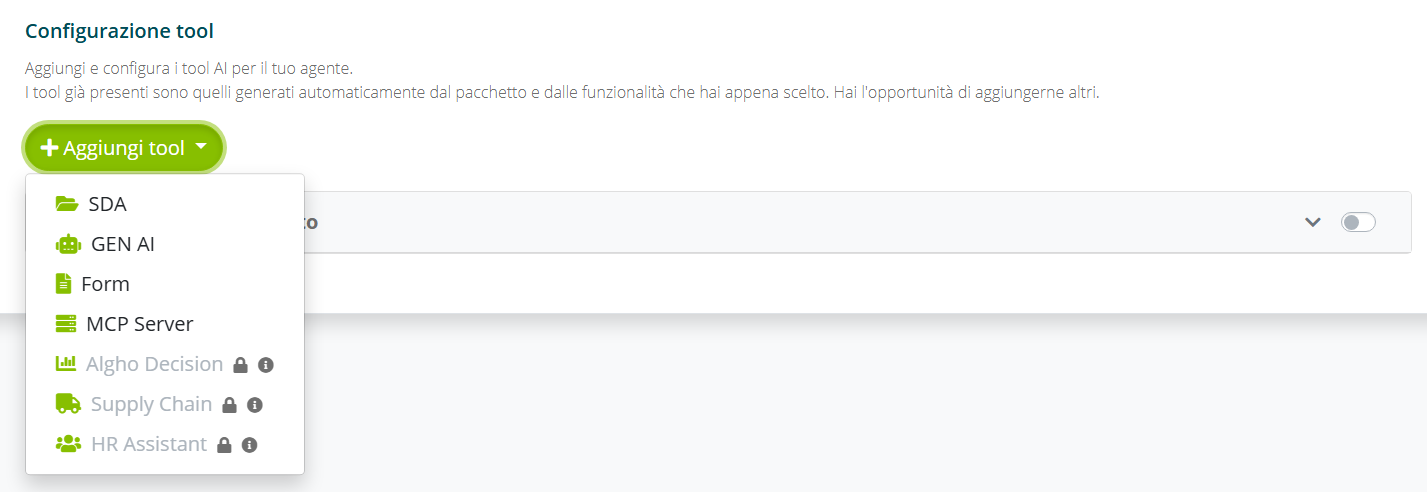
Per ogni tool è necessario configurare i seguenti elementi:
- Trigger prompt: la descrizione delle richieste o degli argomenti per cui l'Agente deve chiamare quel tool. Ad esempio, se la documentazione è la manualistica di un determinato prodotto, il tool dovrà essere chiamato quando l'utente pone domande sull'utilizzo, su problemi di troubleshooting o simili;
- Esempi positivi: richieste di esempio che indicano all'Agente quando chiamare il tool;
- Esempi negativi: richieste di esempio che indicano all'Agente quando non chiamare il tool.
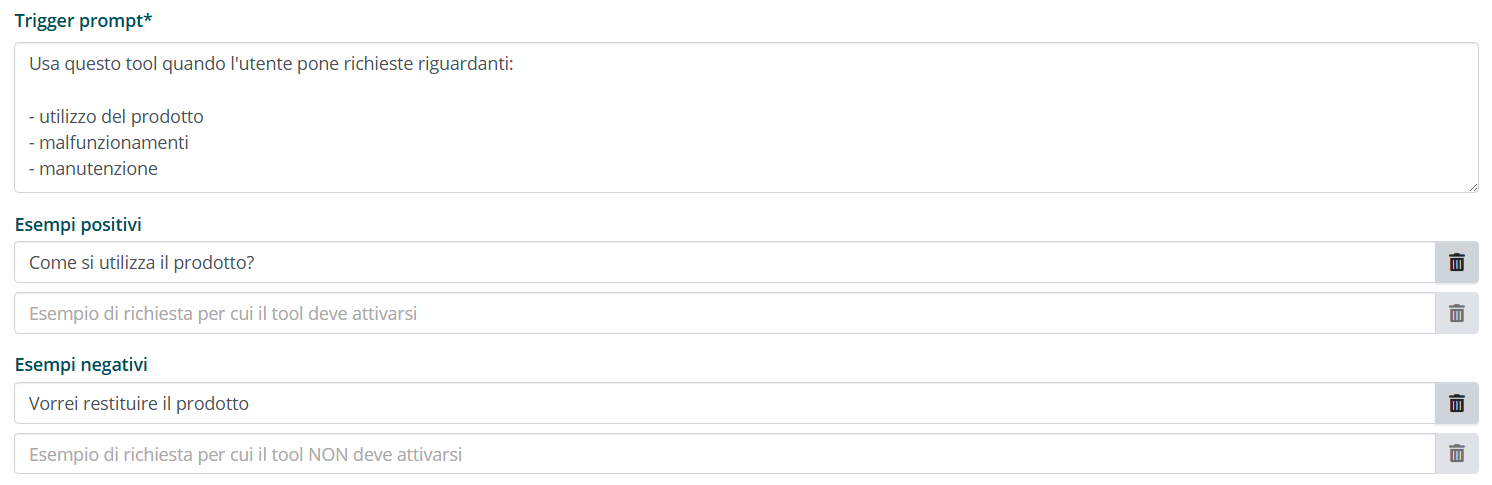
Di seguito un esempio di compilazione per trigger prompt, esempi positivi ed esempi negativi, relativo a un tool SDA collegato alla documentazione su carte di pagamento:
Trigger prompt:
Attiva questo tool quando l'utente pone domande relative a carte di pagamento: tipologie di carte, condizioni economiche, attivazione, blocco, sostituzione, utilizzo all'estero o contestazioni.
Esempi positivi:
- come bloccare la carta.
- quali carte di credito offrite.
- la mia carta è stata clonata.
- posso usare la carta all'estero.
Esempi negativi:
- vorrei aprire un conto corrente.
- come faccio un bonifico.
- quali sono i tassi di interesse.
Le indicazioni su trigger prompt, esempi positivi ed esempi negativi valgono per tutti i tool.
Tool AI Gen predefinito
Il tool AI Gen predefinito non è obbligatorio: è già presente nell'elenco dei tool ed è sufficiente attivare la relativa spunta.
Viene utilizzato quando le domande dell'utente sono di tipo generico e non corrispondono a nessun altro tool, come ad esempio saluti o frasi di circostanza. È sostanzialmente il tool da usare quando l'utente sta semplicemente conversando con l'Agente, senza porre domande o richieste relative all'argomento dell'Agente.
Attivare il tool AI Gen predefinito è comodo perché non richiede alcuna impostazione. Lo stesso comportamento può comunque essere ottenuto con il tool AI Gen, indicando nel prompt che può conversare con l'utente finale.
Tool SDA
Il tool SDA interroga la documentazione caricata su Smart Document Access.
Oltre alla configurazione comune, è necessario collegare la cartella e la sottocartella di Smart Document Access da cui accedere alla documentazione. Cartella e sottocartella devono essere già state create all'interno di Smart Document Access (vedi Gestione documenti).
Nelle impostazioni avanzate del tool SDA è possibile inserire le impostazioni standard di SDA, consultabili nella sezione dedicata (vedi Collegare un assistente alla documentazione).

La Ricerca Proattiva non è disponibile per il tool SDA.
Tool AI Gen
Il tool AI Gen effettua una chiamata ad un modello LLM senza una fonte dati o una documentazione di riferimento.
Oltre a trigger prompt ed esempi, è necessario inserire un prompt. A differenza del tool SDA, infatti, non essendoci una documentazione a cui fare riferimento, il prompt fornito al tool AI Gen è ciò che permette di generare le sue risposte.
Di seguito un esempio di prompt per il tool AI Gen:
Sei un assistente specializzato in prodotti bancari.
Fornisci risposte chiare e concise su conti correnti, carte di pagamento, investimenti e servizi di banking digitale.
Quando l'utente pone una domanda specifica, rispondi in modo dettagliato.
Quando la domanda è generica, rispondi in modo sintetico e proponi argomenti pertinenti.
Tool Form
I Form sono i form conversazionali di Algho, utili a raccogliere informazioni dall'utente o ad essere collegati ad un software esterno di proprietà, ad esempio un CRM per verificare lo stato di un ordine o di un acquisto o per raccogliere informazioni sul cliente (vedi Form conversazionali).
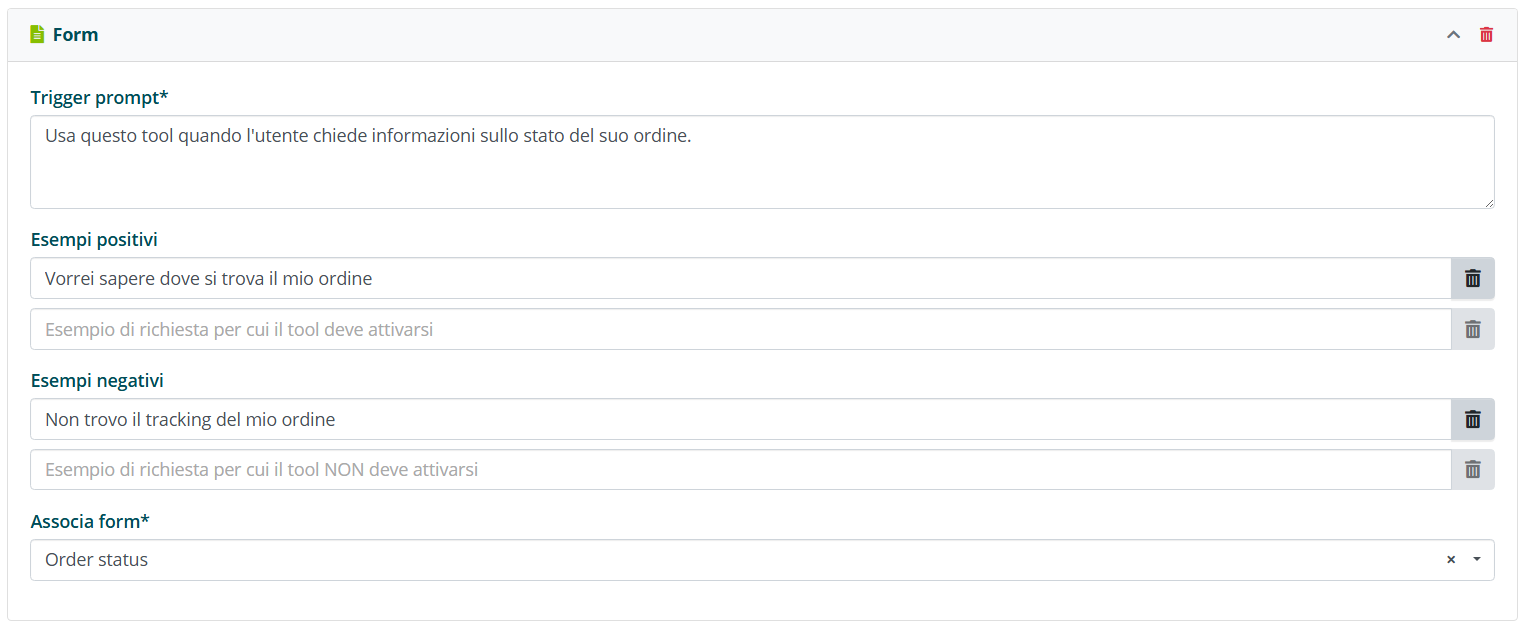
Oltre a trigger prompt ed esempi, è necessario associare il form conversazionale corrispondente al tool. Il form deve essere già stato creato in Algho.
È possibile creare più tool Form, inserendo un trigger per ogni form che si intende far partire.
Di seguito un esempio di struttura per i trigger prompt dei tool Form. Ogni blocco corrisponde a un tool Form configurato; le condizioni determinano quando l'Agente seleziona quel tool.
## Conto corrente
DEVI attivare questo form SOLO e SOLTANTO quando TUTTE queste
condizioni sono valide:
- l'utente ha richiesto informazioni relative al conto corrente.
NON DEVI attivare questo form se la richiesta dell'utente riguarda
carte, investimenti o prestiti.
## Carte di pagamento
DEVI attivare questo form SOLO e SOLTANTO quando TUTTE queste
condizioni sono valide:
- l'utente ha richiesto informazioni relative a carte di pagamento.
NON DEVI attivare questo form se la richiesta riguarda conti,
investimenti o prestiti.
## Investimenti
DEVI attivare questo form SOLO e SOLTANTO quando TUTTE queste
condizioni sono valide:
- l'utente ha richiesto informazioni relative a investimenti o.
  prodotti finanziari.
NON DEVI attivare questo form se la richiesta riguarda conti o
carte di pagamento.
Le frasi "simile a..." presenti nei prompt si riferiscono al significato della richiesta dell'utente, non a un confronto testuale esatto. L'Agente valuta se il contenuto della richiesta corrisponde a quello indicato.
I tool inseriti possono essere modificati o aggiunti anche in un momento successivo.
Una volta completata la configurazione dei tool, si passa al riepilogo della creazione, in cui viene mostrato un riassunto di quanto impostato. Se il riepilogo è corretto, selezionare Crea Agente. Al termine della creazione si viene portati nell'archivio degli assistenti.
Modificare un Agente
Per modificare un Agente è necessario accedere alle sue Impostazioni.
Questa sezione è accessibile aprendo il menù dell'assistente (i tre pallini in alto a destra della card) e selezionando Impostazioni.
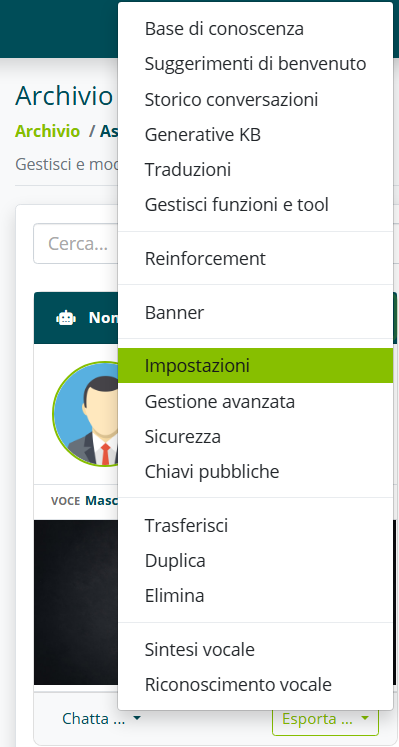
Le impostazioni di un Agente comprendono tutte le impostazioni di un Assistente (vedi Impostazioni Assistente) più alcune impostazioni specifiche.
Prompt base
Nella prima sezione è possibile modificare il Prompt base.
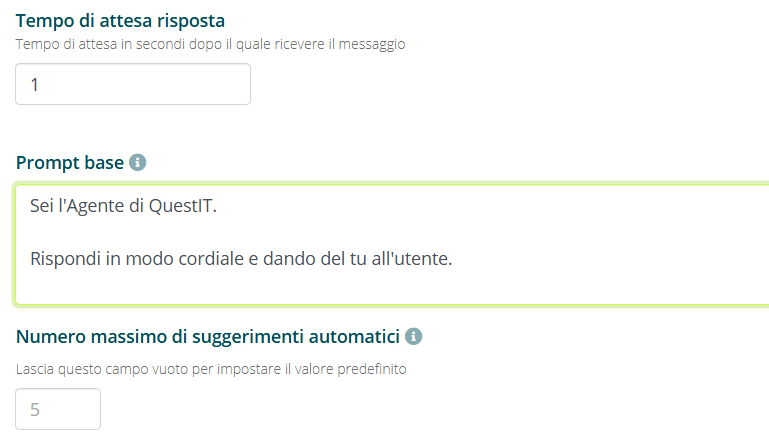
Il prompt di base descrive la funzione dell'Agente e il tono da utilizzare nelle risposte. Per i dettagli e un esempio di compilazione, consultare la sezione Creazione di un Agente.
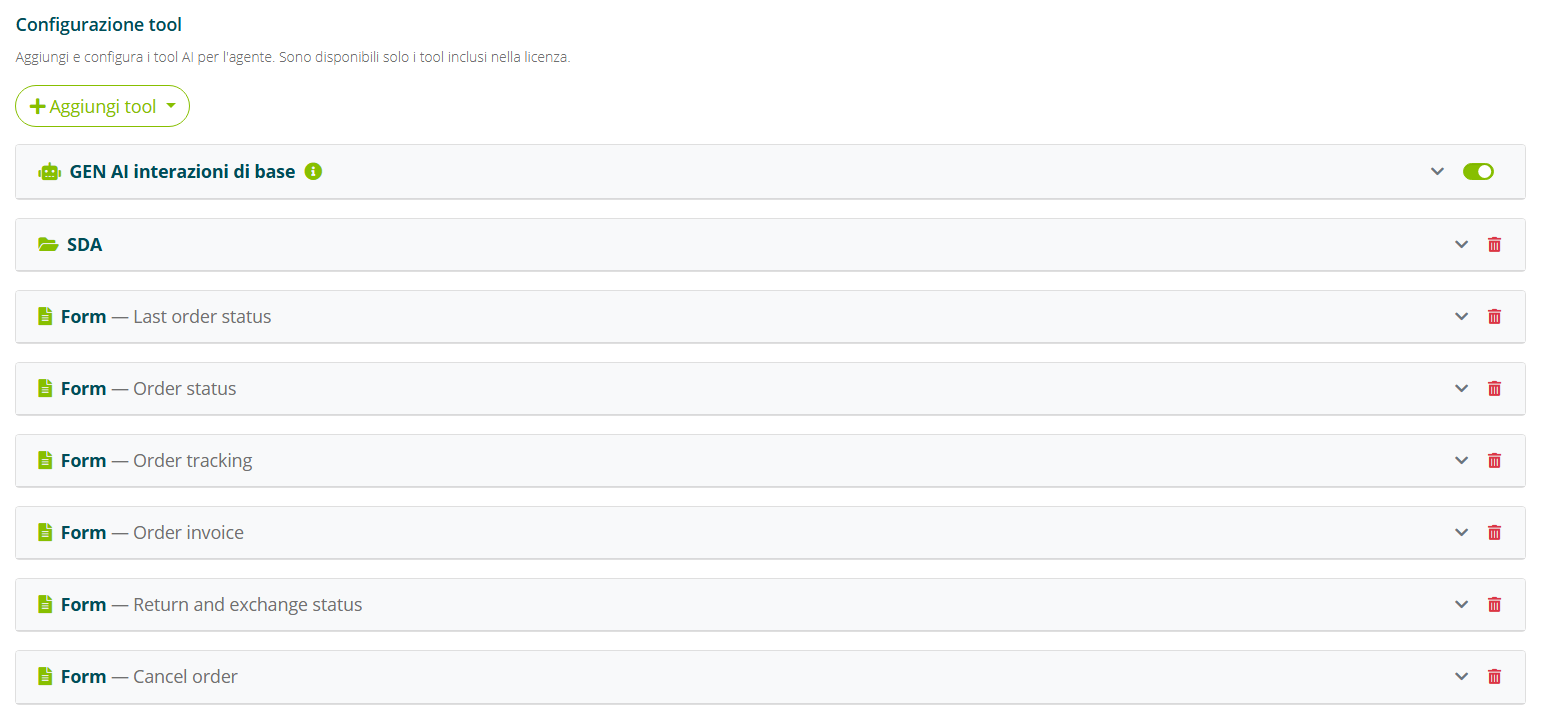
Tool
Nella sezione Tool è possibile modificare i Tool già impostati e aggiungerne di nuovi (vedi Configurazione Tool)

Post actions
Nella sezione Post actions è possibile impostare dei tool form da utilizzare subito dopo la risposta di un altro tool (ad esclusione di un tool form).

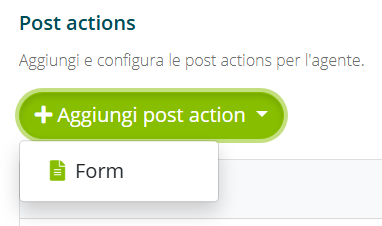
Ad esempio, si potrebbe impostare un tool form per la verifica di un ordine, ma solo dopo che l'Agente ha spiegato all'utente come può verificare in autonomia (ad esempio con una risposta del Tool SDA).
Se si imposta un tool form come post action con lo stesso trigger prompt di un normale tool form, l'Agente sceglierà solo una di queste due opzioni.