Gestione dei permessi
In questa sezione
La gestione dei permessi consente di creare account Booking con accessi diversi in base al ruolo. Per accedervi, aprire Utenti > Amministratori, modificare un account e selezionare Account di accesso.
Creare un account di accesso
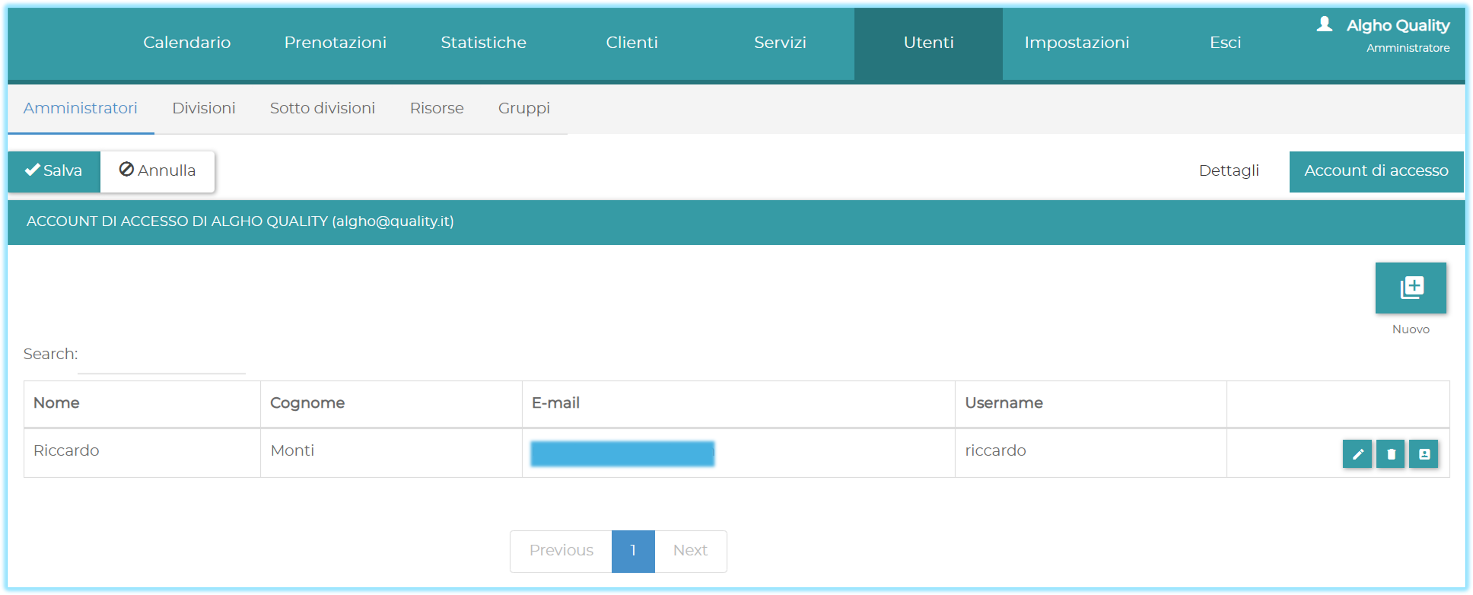
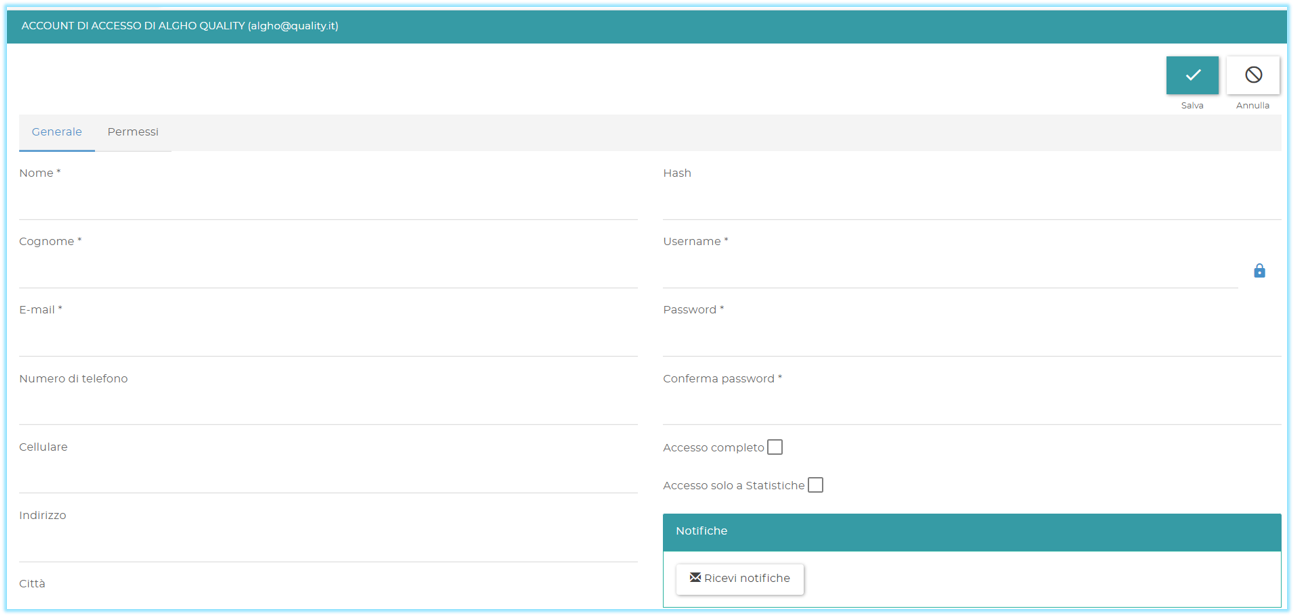
Selezionare Nuovo e inserire nome, cognome, email, username e password.
- Accesso completo: abilita tutte le funzionalità e tutti gli elementi Booking.
- Accesso solo a Statistiche: abilita esclusivamente la sezione Statistiche.
- Permessi: consente di configurare accessi personalizzati.
Permessi globali
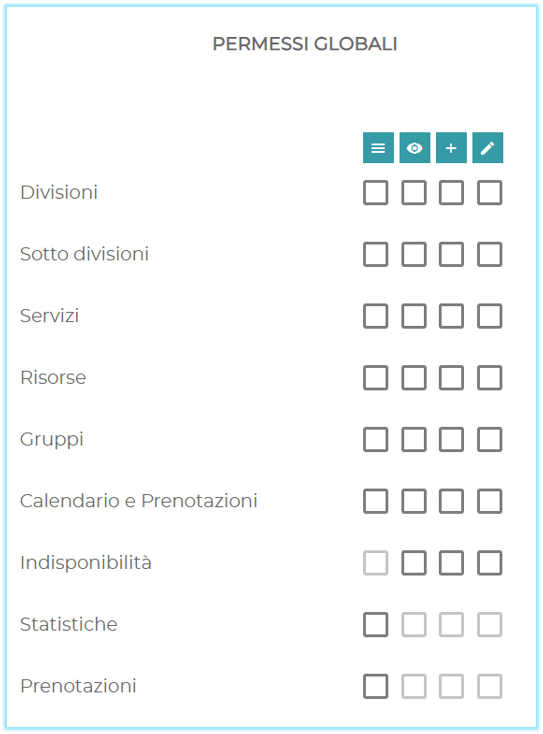
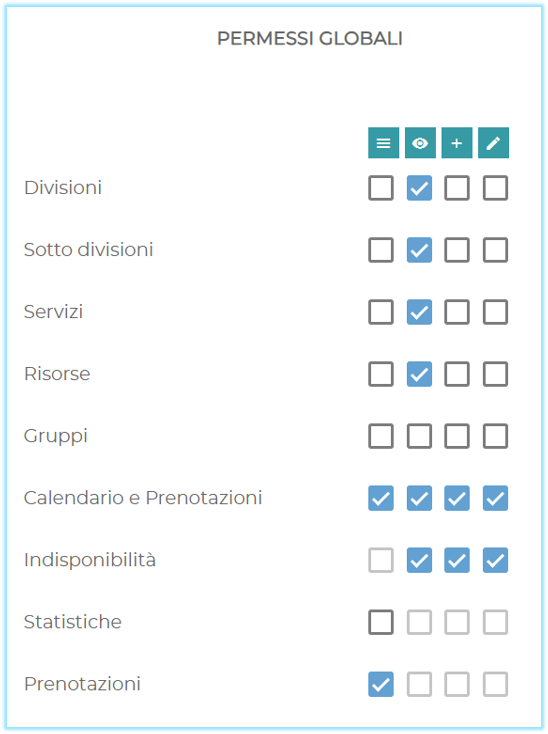
I permessi globali definiscono quali sezioni e quali elementi l'account può utilizzare:
- Visualizza sezione: mostra la sezione nel menu.
- Visualizza: mostra l'elemento Booking.
- Aggiungi: consente di creare elementi.
- Modifica / Rimuovi: consente di modificare ed eliminare elementi.
Per visualizzare le prenotazioni nel Calendario è necessario avere i permessi sugli elementi Booking collegati: Divisione, Sottodivisione, Servizio e Risorsa. I permessi specifici possono poi restringere l'accesso a determinati elementi.
Permessi specifici
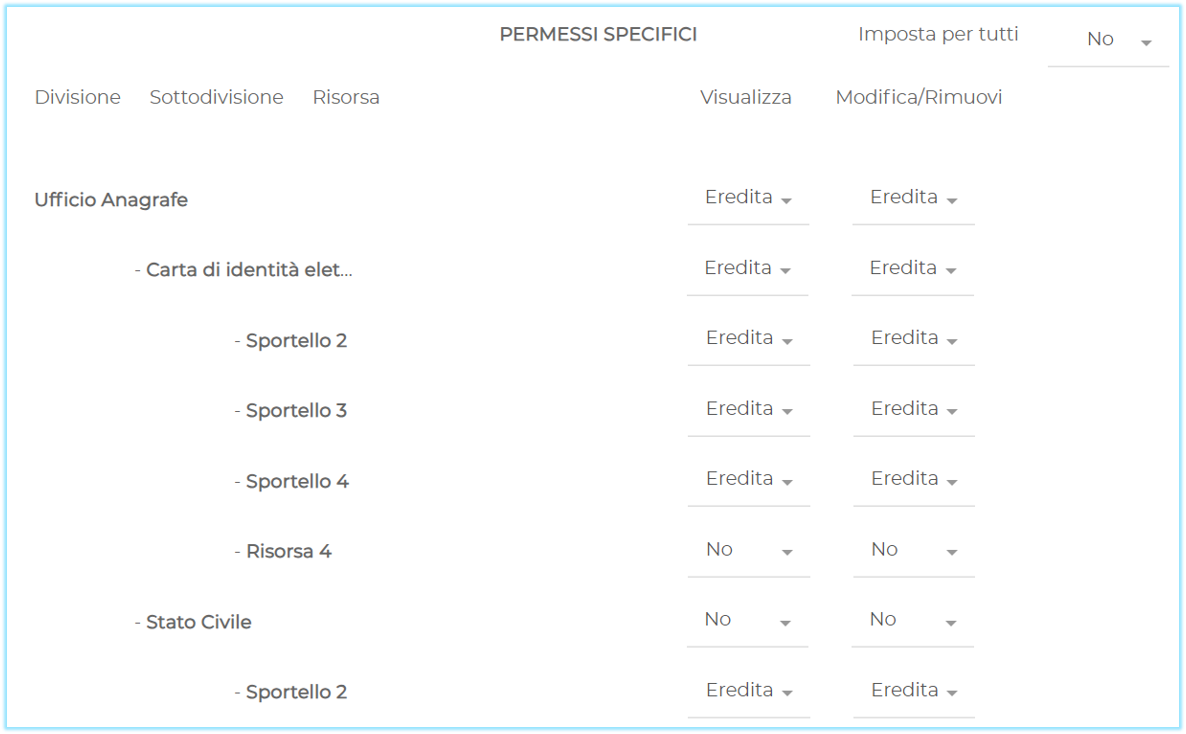
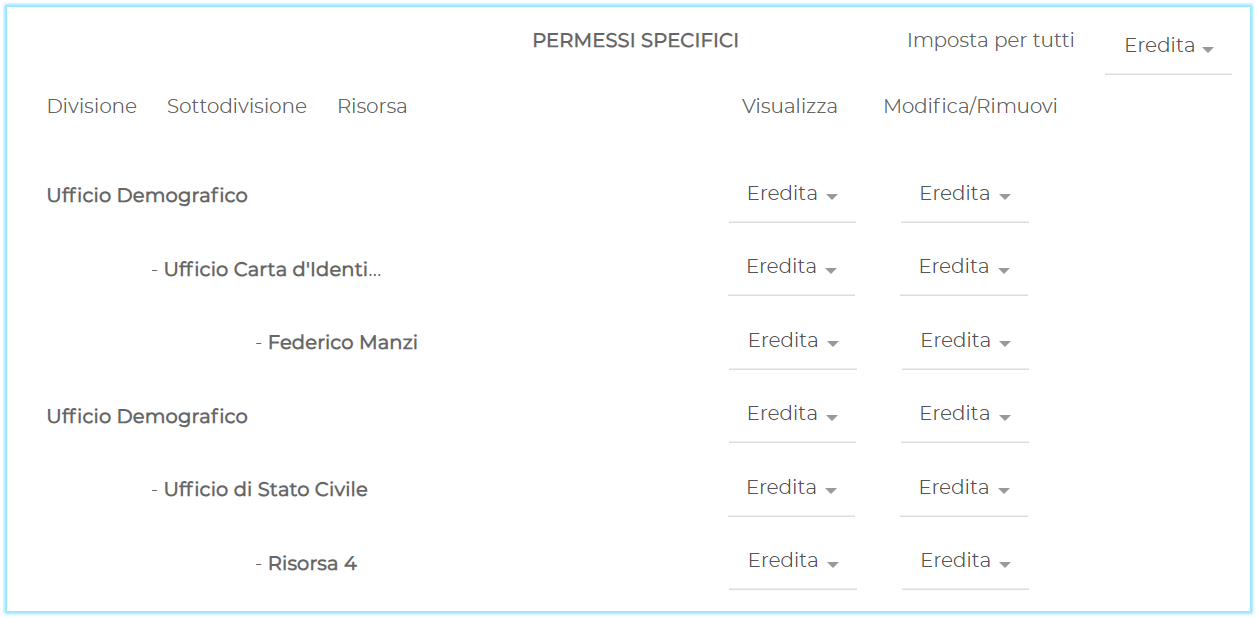
I permessi specifici stabiliscono su quali elementi esistenti applicare le autorizzazioni. Per ogni elemento sono disponibili tre valori:
- Eredita: usa il permesso globale.
- Sì: abilita il permesso.
- No: disabilita il permesso.
Per esempio, si può autorizzare l'accesso alla Divisione Ufficio Anagrafe, alla Sottodivisione Carta di identità e alle Risorse Sportello 2, Sportello 3 e Sportello 4, escludendo Stato Civile.
Se la stessa Risorsa è assegnata a Divisioni o Sottodivisioni diverse, non è possibile applicarle permessi differenti in base al contesto. I permessi della Risorsa sono unici.
Salvare e verificare
Selezionare Salva in alto a destra. Per verificare il risultato, aprire il menu dell'account e selezionare Esegui accesso come utente.