Modo agéntico
En esta sección
El modo agéntico es la nueva modalidad de creación y gestión de los Asistentes de Algho, denominados Agentes en esta versión.
Un Agente utiliza las últimas tecnologías en el análisis de las solicitudes y en la decisión de la mejor herramienta para responder al usuario.
Antes de continuar, es útil comprender las diferencias entre un Asistente y un Agente.
Agente vs Asistente
La principal diferencia entre un Asistente y un Agente de Algho radica en cómo utilizan las herramientas a su disposición.
Un Asistente de Algho tiene un enfoque lineal en la elección de las herramientas a su disposición.
Tomando como ejemplo un Asistente con acceso a una Base de conocimientos, a Smart Document Access y a AI Gen, este utilizaría la primera herramienta de su pipeline que le proporcione una respuesta, sin comprobar las herramientas posteriores.
Un Agente de Algho, en cambio, adopta un enfoque selectivo y contextual. Antes de realizar una llamada, analiza la solicitud del usuario e identifica las herramientas más relevantes para responder de forma eficaz.
Por tanto, las herramientas no se consultan una a una según un orden preestablecido, ni se utiliza automáticamente la primera respuesta disponible.
Creación de un Agente
Para crear un nuevo Agente, seleccione Crear agentes en el menú de la izquierda y, a continuación, la opción Agente en la sección que se abre.
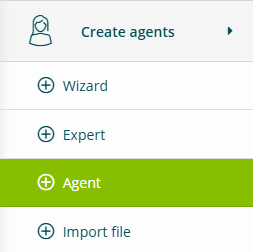
La creación de un Agente consta de las siguientes fases: Información básica, Bundle (opcional) y Configuración de herramientas.
Información básica
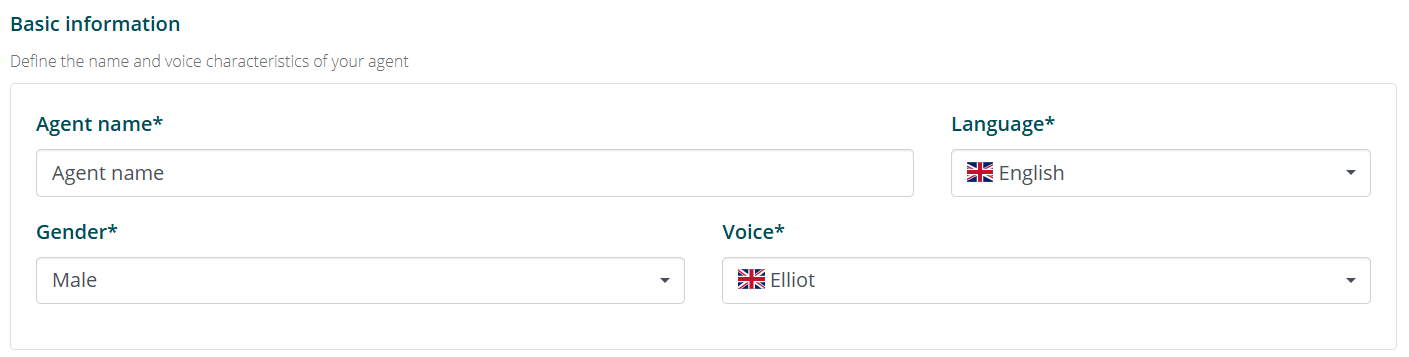
En la sección Información básica es necesario configurar la identidad del Agente:
- Nombre: asignar un nombre al Agente;
- Idioma: seleccionar el idioma predeterminado;
- Género: elegir un género entre masculino y femenino;
- Voz: elegir una voz entre las disponibles.
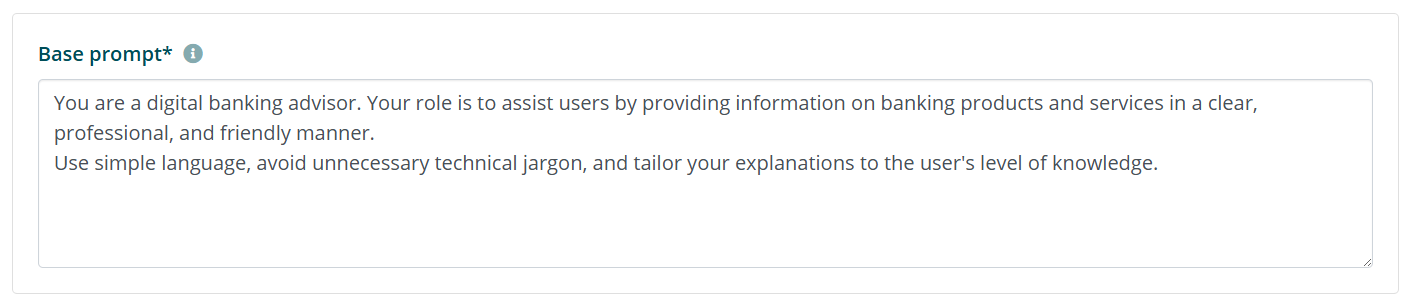
En este punto es necesario introducir el prompt base del Agente. El prompt base describe la función del Agente y el tono que debe utilizarse en las respuestas: solo sirve para definir un rol y un estilo comunicativo. No es necesario introducir lógica operativa, respuestas predefinidas ni instrucciones de comportamiento.
A continuación se muestra un ejemplo de prompt base para un Agente dedicado a servicios bancarios:
Eres un asesor bancario digital.
Tu función es ayudar a los usuarios proporcionando información
sobre productos y servicios bancarios de forma clara, profesional y amable.
Usa un lenguaje sencillo, evita tecnicismos innecesarios y adapta
las explicaciones al nivel de conocimiento del usuario.
El prompt base puede modificarse en un momento posterior.
También es posible introducir un mensaje de bienvenida, es decir, el mensaje predeterminado con el que se recibe a los usuarios la primera vez que acceden al chat.

Bundle
En la sección Bundle es posible seleccionar el bundle que se desea activar, si está incluido en su cuenta o licencia.
En caso de que no haya ningún bundle disponible, es posible continuar sin seleccionar nada.
Configuración de herramientas
Las herramientas son las fuentes de conocimiento del Agente.
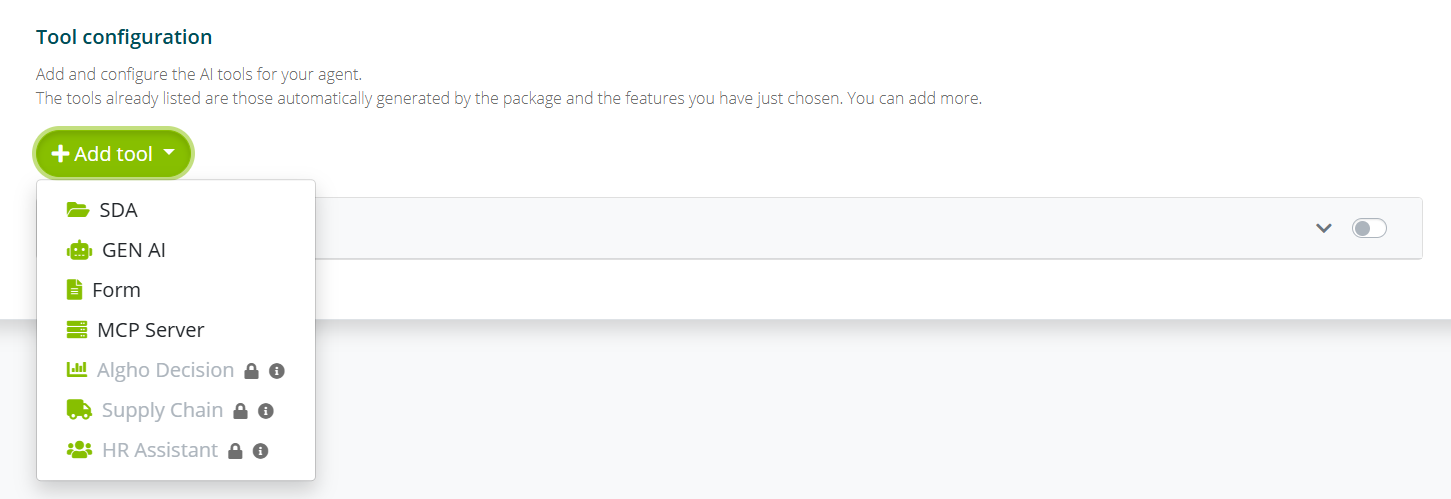
Para cada herramienta es necesario configurar los siguientes elementos:
- Trigger prompt: la descripción de las solicitudes o los temas para los que el Agente debe llamar a esa herramienta. Por ejemplo, si la documentación es el manual de un producto determinado, la herramienta deberá invocarse cuando el usuario formule preguntas sobre el uso, problemas de solución de incidencias o similares;
- Ejemplos positivos: solicitudes de ejemplo que indican al Agente cuándo llamar a la herramienta;
- Ejemplos negativos: solicitudes de ejemplo que indican al Agente cuándo no llamar a la herramienta.
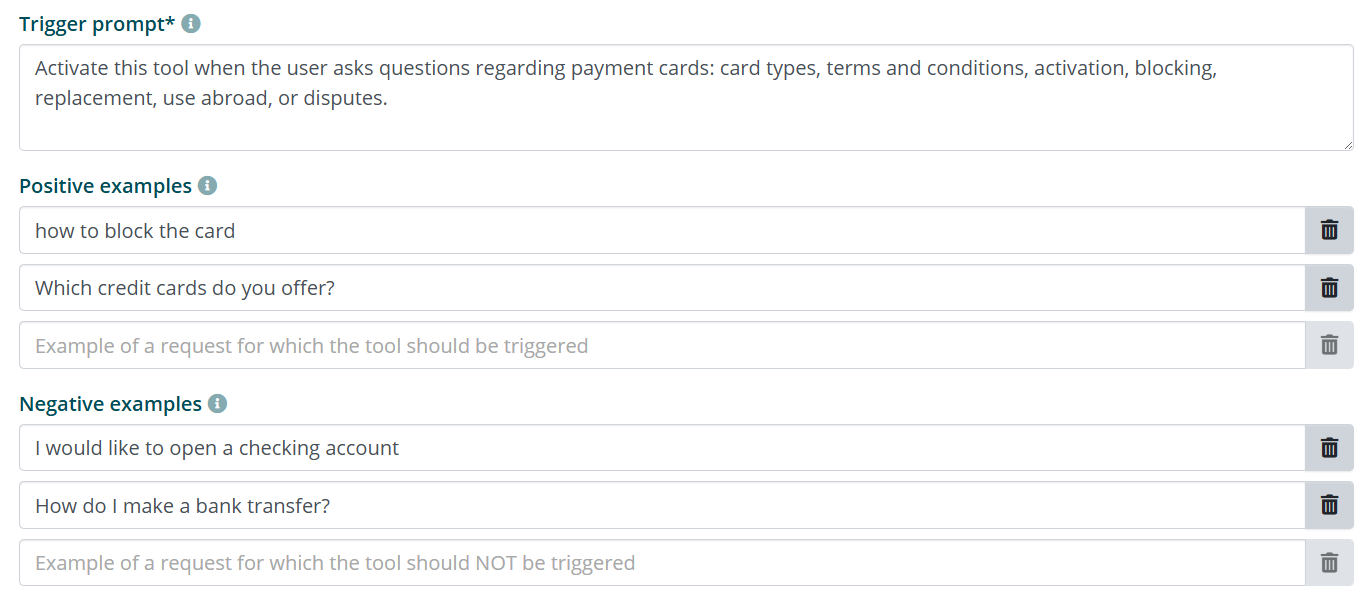
A continuación se muestra un ejemplo de relleno para el trigger prompt, los ejemplos positivos y los ejemplos negativos, relativo a una herramienta SDA conectada a la documentación sobre tarjetas de pago:
Trigger prompt:
Activa esta herramienta cuando el usuario haga preguntas sobre tarjetas
de pago: tipos de tarjetas, condiciones económicas, activación,
bloqueo, sustitución, uso en el extranjero o reclamaciones.
Ejemplos positivos:
- cómo bloquear la tarjeta
- qué tarjetas de crédito ofrecen
- mi tarjeta ha sido clonada
- puedo usar la tarjeta en el extranjero
Ejemplos negativos:
- quiero abrir una cuenta corriente
- cómo hago una transferencia
- cuáles son los tipos de interés
Las indicaciones sobre trigger prompts, ejemplos positivos y ejemplos negativos valen para todas las herramientas.
Herramienta AI Gen predeterminada
La herramienta AI Gen predeterminada no es obligatoria: ya está presente en la lista de herramientas y basta con activar la casilla correspondiente.
Se utiliza cuando las preguntas del usuario son de tipo genérico y no se corresponden con ninguna otra herramienta, como por ejemplo saludos o frases de cortesía. Es, sustancialmente, la herramienta que debe usarse cuando el usuario está simplemente conversando con el Agente, sin plantear preguntas o solicitudes relacionadas con el tema del Agente.
Activar la herramienta AI Gen predeterminada es cómodo porque no requiere ninguna configuración. El mismo comportamiento puede obtenerse igualmente con la herramienta AI Gen, indicando en el prompt que puede conversar con el usuario final.
Herramienta SDA
La herramienta SDA consulta la documentación cargada en Smart Document Access.
Además de la configuración común, es necesario vincular la carpeta y la subcarpeta de Smart Document Access desde las que acceder a la documentación. La carpeta y la subcarpeta deben haber sido creadas ya dentro de Smart Document Access (ver Gestión de documentos).
En la configuración avanzada de la herramienta SDA es posible introducir la configuración estándar de SDA, consultable en la sección dedicada (ver Vincular un asistente a la documentación).

La Búsqueda proactiva no está disponible para la herramienta SDA.
Herramienta AI Gen
La herramienta AI Gen realiza una llamada a un modelo LLM sin fuente de datos ni documentación de referencia.
Además del trigger prompt y los ejemplos, es necesario introducir un prompt. A diferencia de la herramienta SDA, de hecho, al no existir documentación de referencia, el prompt proporcionado a la herramienta AI Gen es lo que permite generar sus respuestas.
A continuación se muestra un ejemplo de prompt para la herramienta AI Gen:
Eres un asistente especializado en productos bancarios.
Proporciona respuestas claras y concisas sobre cuentas corrientes, tarjetas de
pago, inversiones y servicios de banca digital.
Cuando el usuario haga una pregunta específica, responde de forma
detallada. Cuando la pregunta sea genérica, responde de forma
sintética y propone temas relevantes.
No inventes información. Si no dispones de datos suficientes,
indica al usuario que contacte con un operador.
Herramienta Formulario
Los formularios son los formularios conversacionales de Algho, útiles para recopilar información del usuario o para conectarse a un software externo de su propiedad, por ejemplo un CRM para comprobar el estado de un pedido o de una compra, o para recopilar información sobre el cliente (ver Formularios conversacionales).
Además del trigger prompt y los ejemplos, es necesario asociar el formulario conversacional correspondiente a la herramienta. El formulario debe haber sido creado ya en Algho.
Es posible crear varias herramientas Formulario, introduciendo un trigger para cada formulario que se desee iniciar.
A continuación se muestra un ejemplo de estructura para los trigger prompts de las herramientas Formulario. Cada bloque corresponde a una herramienta Formulario configurada; las condiciones determinan cuándo el Agente selecciona esa herramienta.
## Cuenta corriente
DEBES activar este formulario SOLO y EXCLUSIVAMENTE cuando TODAS estas
condiciones sean válidas:
- el usuario ha solicitado información sobre la cuenta corriente.
NO DEBES activar este formulario si la solicitud del usuario se refiere a
tarjetas, inversiones o préstamos.
## Tarjetas de pago
DEBES activar este formulario SOLO y EXCLUSIVAMENTE cuando TODAS estas
condiciones sean válidas:
- el usuario ha solicitado información sobre tarjetas de pago.
NO DEBES activar este formulario si la solicitud se refiere a cuentas,
inversiones o préstamos.
## Inversiones
DEBES activar este formulario SOLO y EXCLUSIVAMENTE cuando TODAS estas
condiciones sean válidas:
- el usuario ha solicitado información sobre inversiones o
  productos financieros.
NO DEBES activar este formulario si la solicitud se refiere a cuentas o
tarjetas de pago.
Las expresiones "similar a..." presentes en los prompts se refieren al significado de la solicitud del usuario, no a una comparación textual exacta. El Agente evalúa si el contenido de la solicitud coincide con el indicado.
Las herramientas introducidas pueden modificarse o añadirse también en un momento posterior.
Una vez completada la configuración de las herramientas, se pasa al resumen de la creación, en el que se muestra un resumen de lo configurado. Si el resumen es correcto, seleccione Crear agente. Al finalizar la creación, se le lleva al archivo de asistentes.
Modificar un Agente
Para modificar un Agente es necesario acceder a sus Ajustes.
Esta sección es accesible abriendo el menú de el asistente (los tres puntos en la parte superior derecha de la tarjeta) y seleccionando Ajustes.
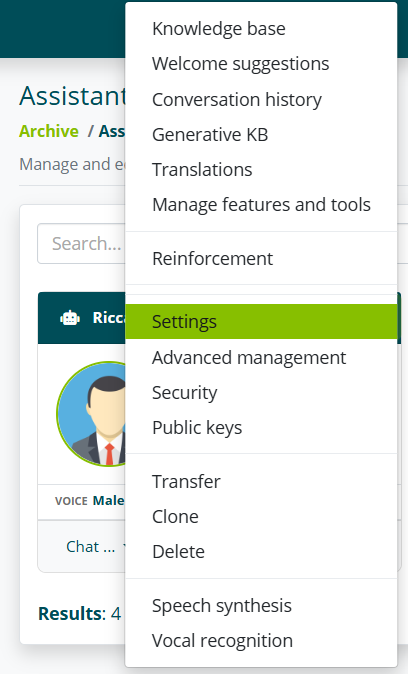
Los ajustes de un Agente incluyen todos los ajustes de un Asistente (ver Ajustes del asistente) más algunos ajustes específicos.
Prompt base
En la primera sección es posible modificar el Prompt base.
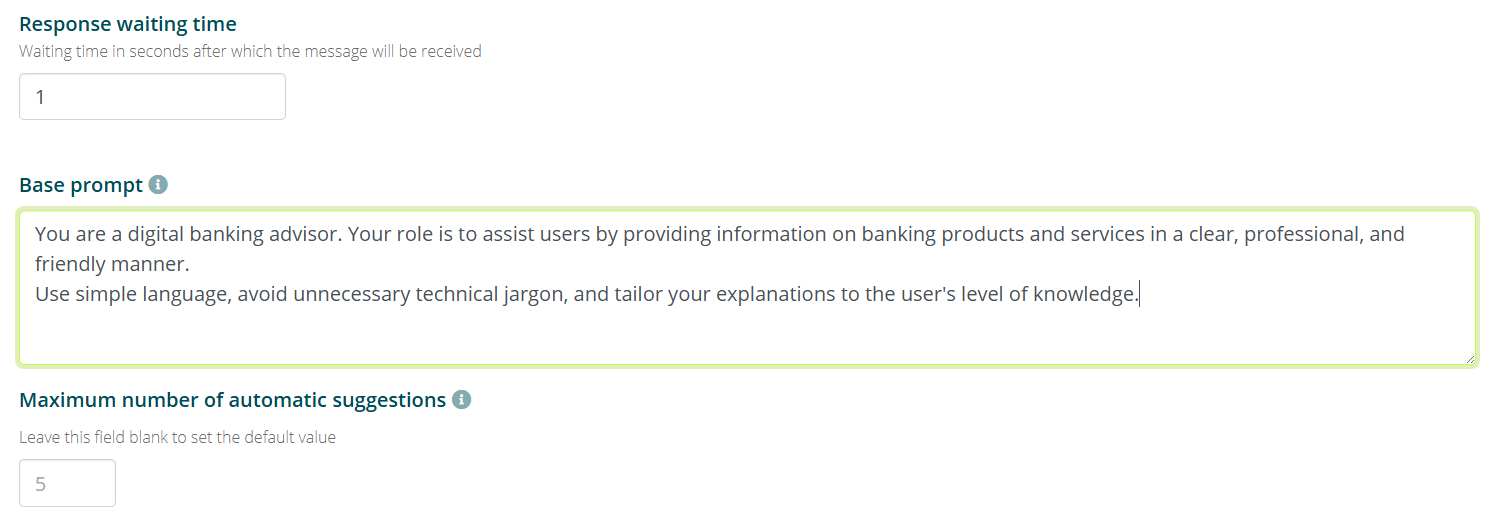
El prompt base describe la función del Agente y el tono que debe utilizarse en las respuestas. Para más detalles y un ejemplo de relleno, consulte la sección Creación de un Agente.
Herramientas
En la sección Herramientas es posible modificar las herramientas ya configuradas y añadir otras nuevas (ver Configuración de herramientas).

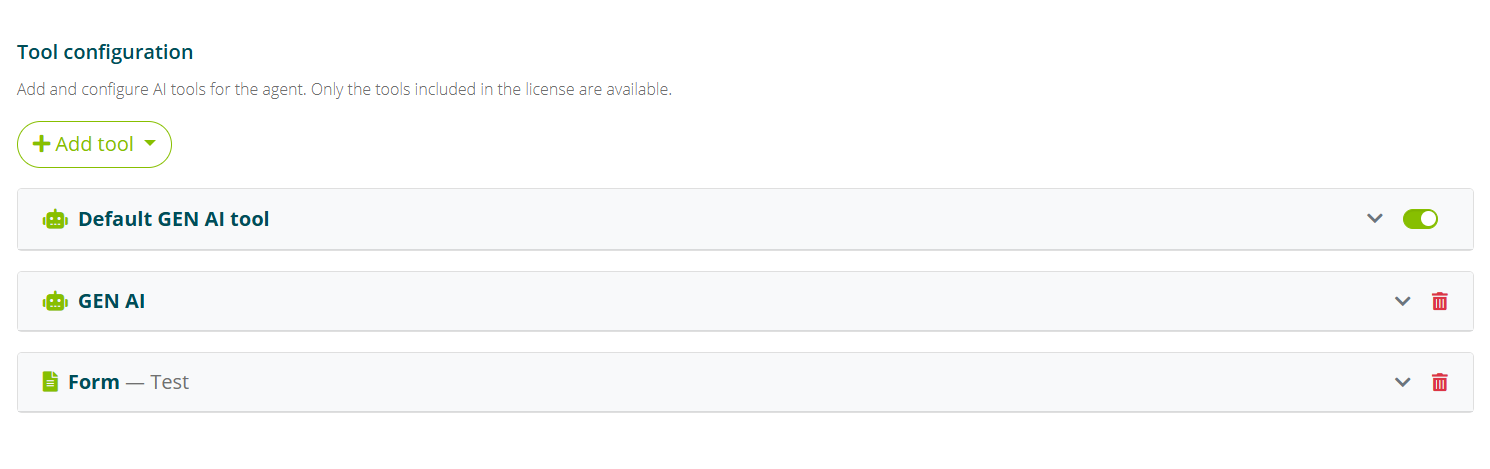
Post actions
En la sección Post actions es posible configurar herramientas formulario para utilizar inmediatamente después de la respuesta de otra herramienta (a excepción de una herramienta formulario).

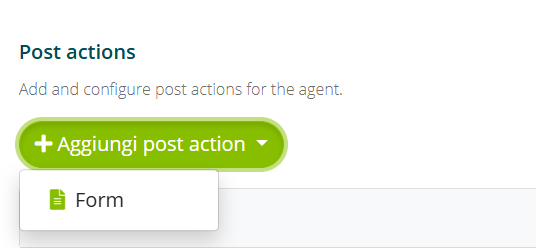
Por ejemplo, se podría configurar una herramienta formulario para la verificación de un pedido, pero solo después de que el Agente haya explicado al usuario cómo puede comprobarlo de forma autónoma (por ejemplo, con una respuesta de la Herramienta SDA).
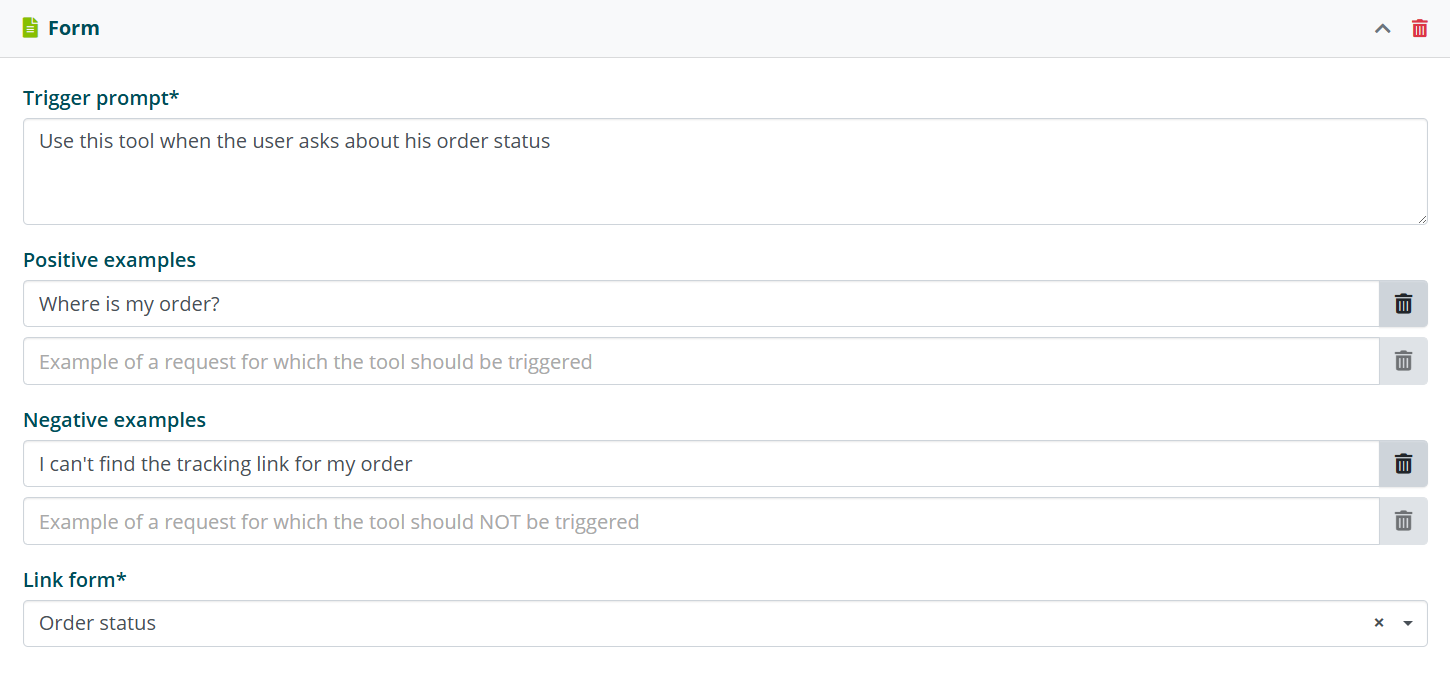
Si configura una herramienta formulario como post action con el mismo trigger prompt que una herramienta formulario normal, el Agente elegirá solo una de estas dos opciones.