Calendario
En esta sección
Después de acceder a Booking, el Calendario muestra las citas y la disponibilidad configuradas.
Vistas del calendario
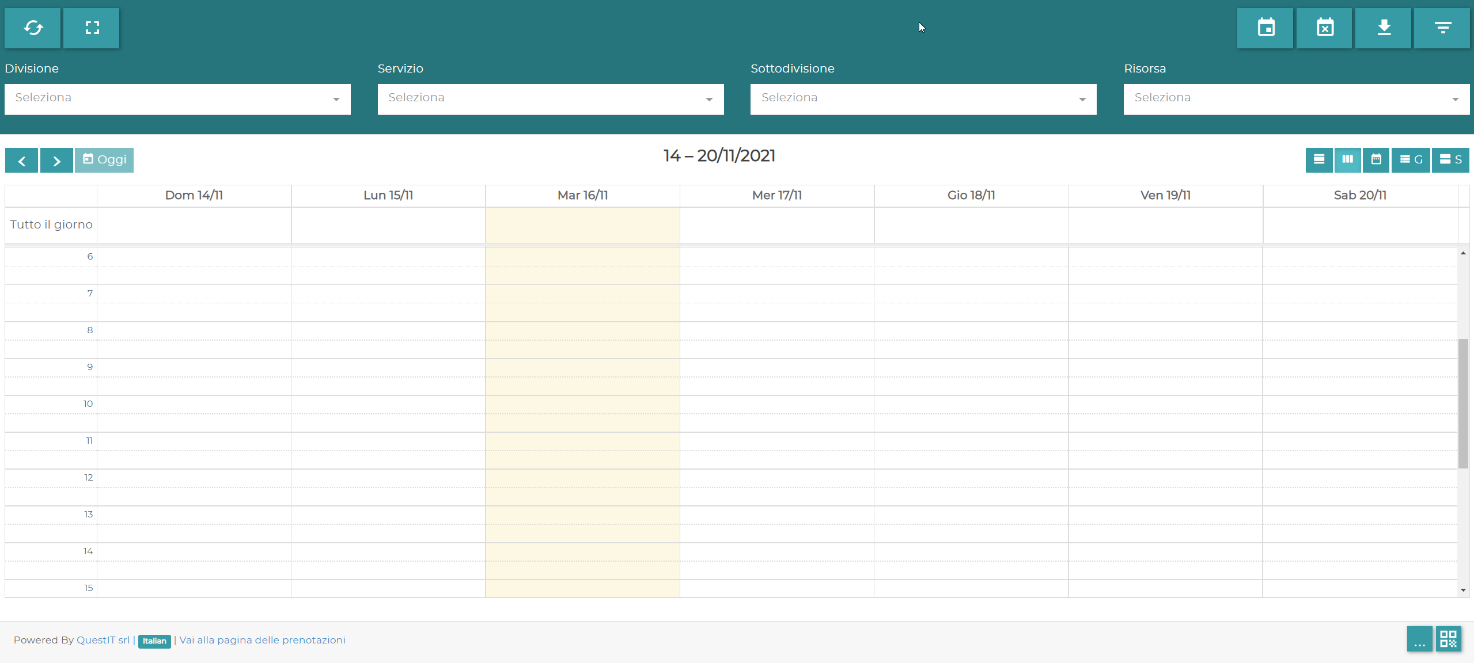
En la parte superior derecha se elige la vista Día, Semana, Mes, Agenda (Día) o Agenda (Semana).
Las acciones disponibles permiten crear una reserva, añadir un periodo de no disponibilidad, exportar el calendario y aplicar filtros.
Crear una reserva

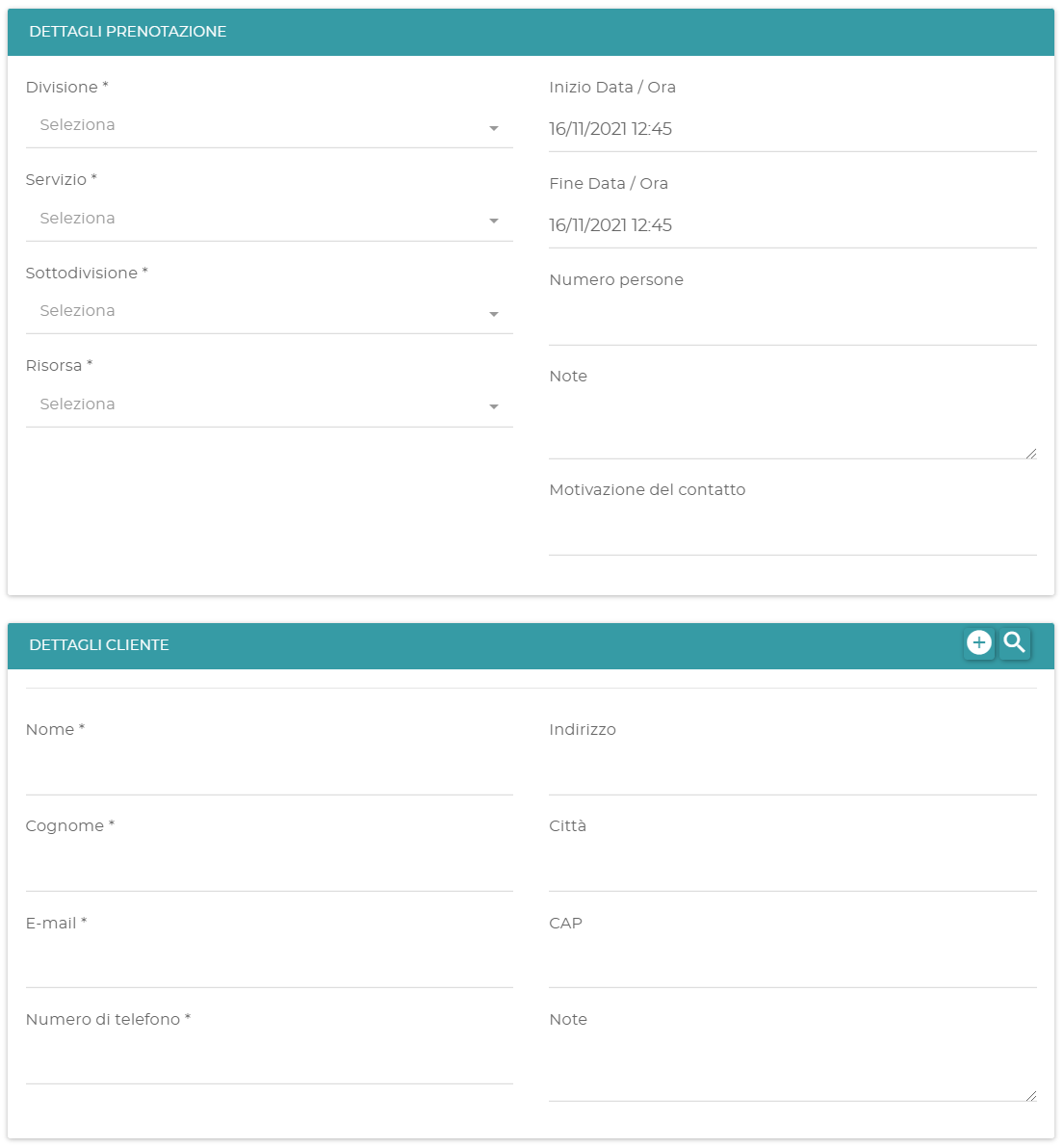
Para crear una reserva, seleccionar la acción correspondiente e introducir los datos del usuario. Los campos con asterisco son obligatorios.
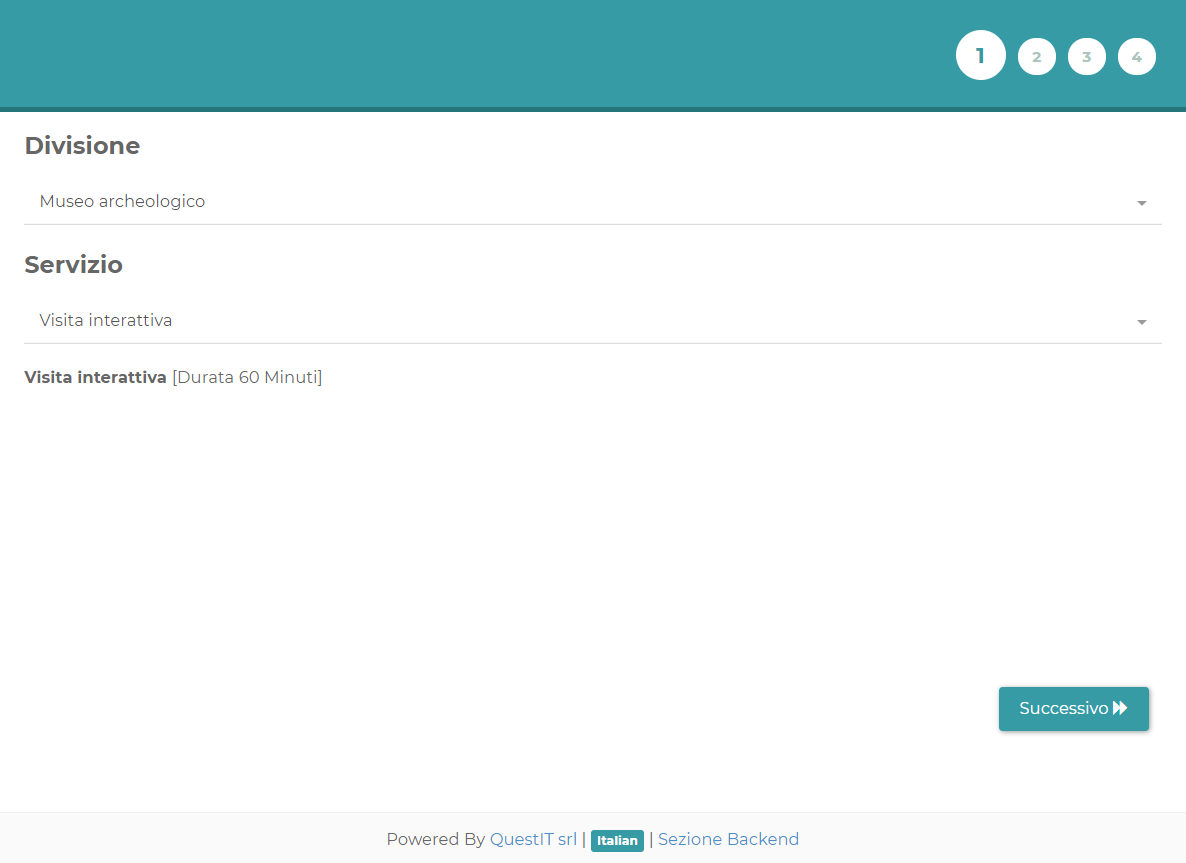
Si la franja elegida no tiene Recursos disponibles, Booking muestra un aviso, pero permite continuar de todos modos. Como alternativa, Ir a la página de reservas abre el formulario destinado a los usuarios.
Modificar una reserva

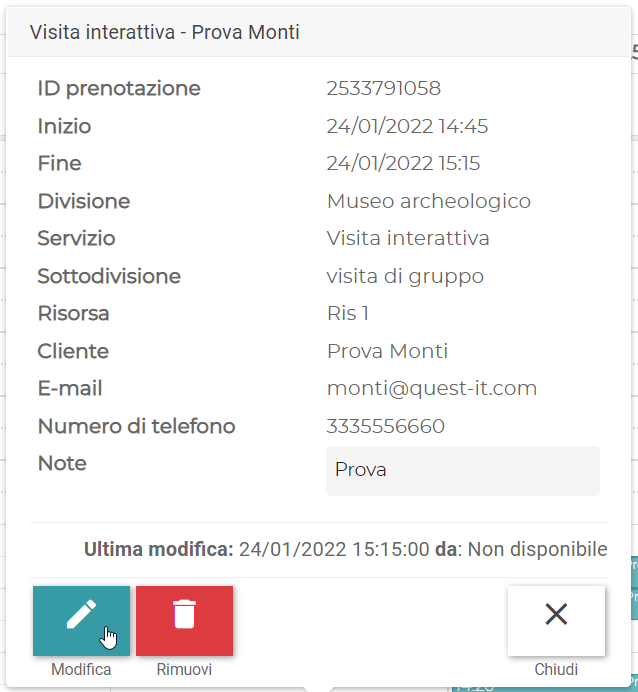
Hacer clic en la reserva y seleccionar Modificar. Se pueden modificar los mismos datos disponibles durante la creación; el campo Motivo de la modificación se incluye en el correo electrónico enviado al usuario.
Para las citas ya finalizadas se puede indicar si el usuario se presentó.
Añadir un periodo de no disponibilidad
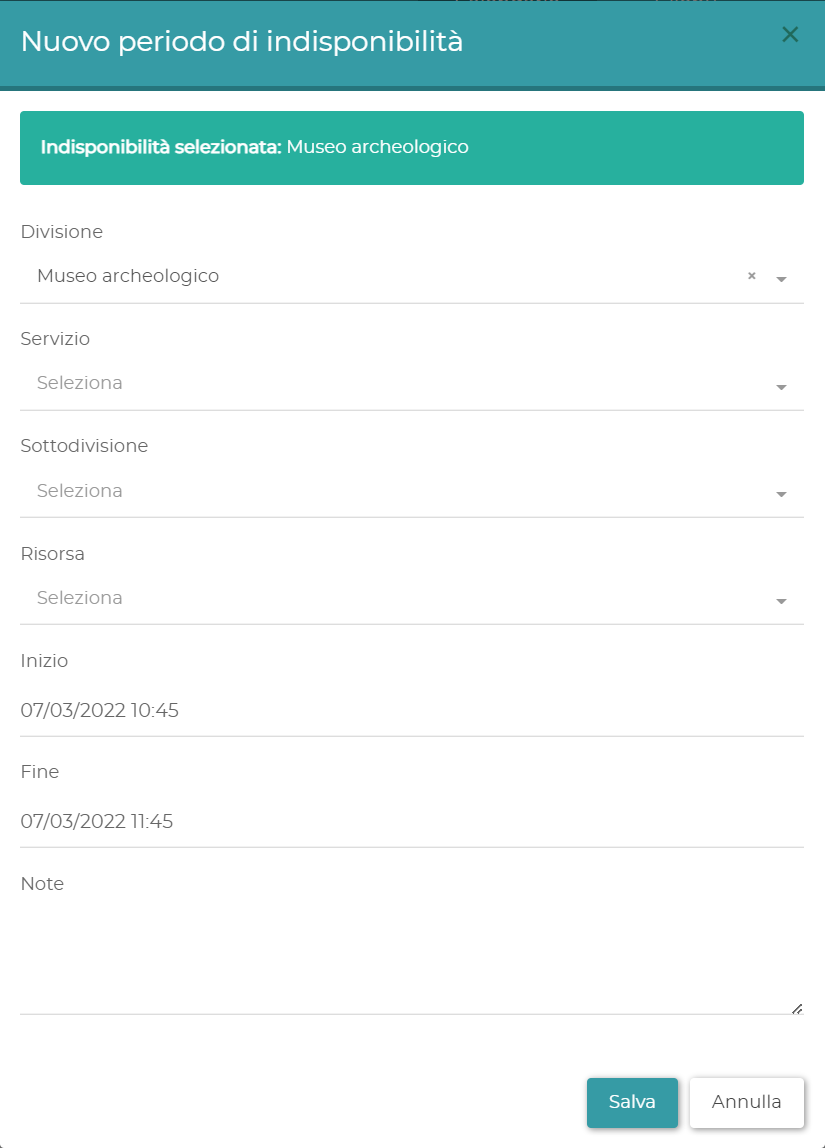
Durante un periodo de No disponibilidad, Booking no acepta nuevas citas. La no disponibilidad se aplica a todo Booking, a una División, una Subdivisión, un Recurso o un Servicio.
Los elementos que dependen del nivel seleccionado heredan la no disponibilidad. Por ejemplo, una no disponibilidad aplicada a una División también se aplica a sus Subdivisiones, Recursos y Servicios.
Introducir el periodo y seleccionar Guardar. Para modificar o eliminar un periodo de no disponibilidad existente, filtrar el calendario por el nivel al que se asignó.


Exportar el calendario
Mostrar/Ocultar opciones de descarga permite exportar el calendario en formato Excel o CSV. La exportación incluye las reservas del periodo seleccionado y los datos introducidos por los usuarios.
El filtro de la exportación sigue la vista actual. Por ejemplo, con la vista Semana se exporta la semana mostrada.
