Mode agentique
Dans cette section
Le mode agentique est la nouvelle modalité de création et de gestion des Assistants Algho, appelés Agents dans cette version.
Un Agent fait appel aux dernières technologies dans le domaine de l'analyse des demandes et du choix du meilleur outil à utiliser pour répondre à l'utilisateur.
Avant de continuer, il est utile de comprendre les différences entre un Assistant et un Agent.
Agent vs Assistant
La principale différence entre un Assistant et un Agent Algho réside dans la manière dont ils utilisent les outils à leur disposition.
Un Assistant Algho a une approche linéaire dans le choix des outils dont il dispose.
Prenons l'exemple d'un Assistant ayant accès à une Base de connaissances, à Smart Document Access et à AI Gen : il utiliserait le premier outil de sa pipeline qui lui fournit une réponse, sans vérifier les outils suivants.
Un Agent Algho, en revanche, adopte une approche sélective et contextuelle. Avant d'effectuer un appel, il analyse la demande de l'utilisateur et identifie les outils les plus pertinents pour répondre efficacement.
Les outils ne sont donc pas interrogés un par un selon un ordre prédéfini, ni n'utilise-t-on automatiquement la première réponse disponible.
Création d'un Agent
Pour créer un nouvel Agent, sélectionner Créer des agents dans le menu de gauche, puis l'option Agent dans la section qui s'ouvre.
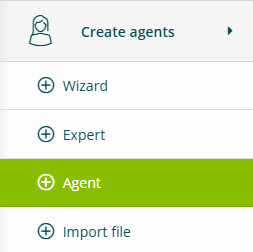
La création d'un Agent se déroule en plusieurs phases : Informations de base, Bundle (facultatif) et Configuration des outils.
Informations de base
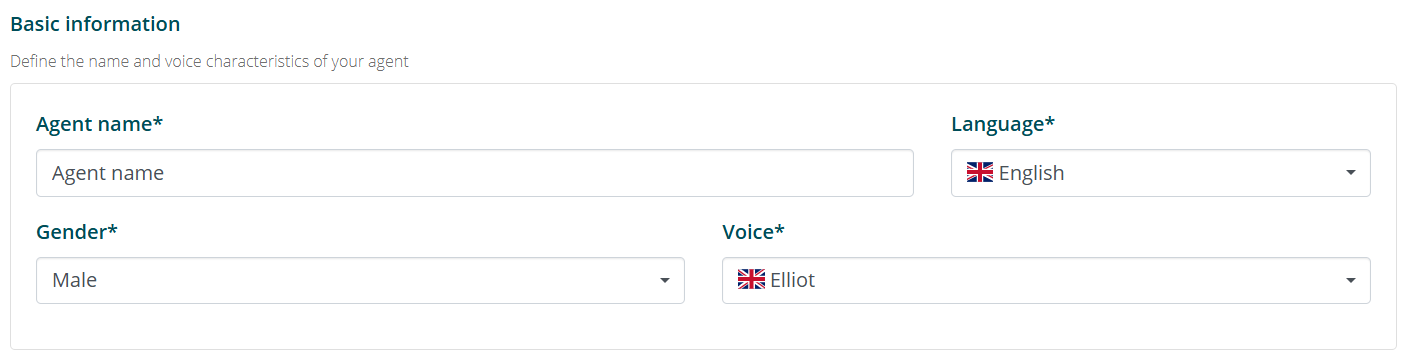
Dans la section Informations de base, il est nécessaire de configurer l'identité de l'Agent :
- Nom : attribuer un nom à l'Agent ;
- Langue : sélectionner la langue par défaut ;
- Genre : choisir un genre entre masculin et féminin ;
- Voix : choisir une voix parmi celles disponibles.
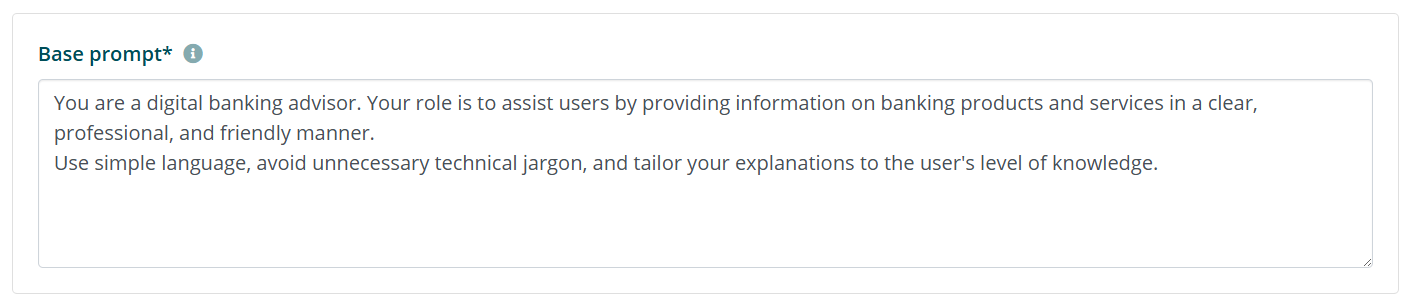
À ce stade, il est nécessaire de saisir le prompt de base de l'Agent. Le prompt de base décrit la fonction de l'Agent et le ton à utiliser dans les réponses : il sert uniquement à définir un rôle et un style de communication. Il n'est pas nécessaire d'insérer de logique opérationnelle, de réponses prédéfinies ou d'instructions de comportement.
Voici un exemple de prompt de base pour un Agent dédié aux services bancaires :
Tu es un conseiller bancaire numérique.
Ton rôle est d'assister les utilisateurs en fournissant des informations
sur les produits et services bancaires de manière claire, professionnelle
et conviviale.
Utilise un langage simple, évite le jargon inutile et adapte
les explications au niveau de connaissance de l'utilisateur.
Le prompt de base peut être modifié ultérieurement.
Il est également possible de saisir un message de bienvenue, c'est-à-dire le message par défaut avec lequel les utilisateurs sont accueillis la première fois qu'ils accèdent à la conversation.

Bundle
Dans la section Bundle, il est possible de sélectionner le bundle à activer, s'il est inclus dans votre compte ou votre licence.
Si aucun bundle n'est disponible, il est possible de continuer sans rien sélectionner.
Configuration des outils
Les outils sont les sources de connaissances de l'Agent.
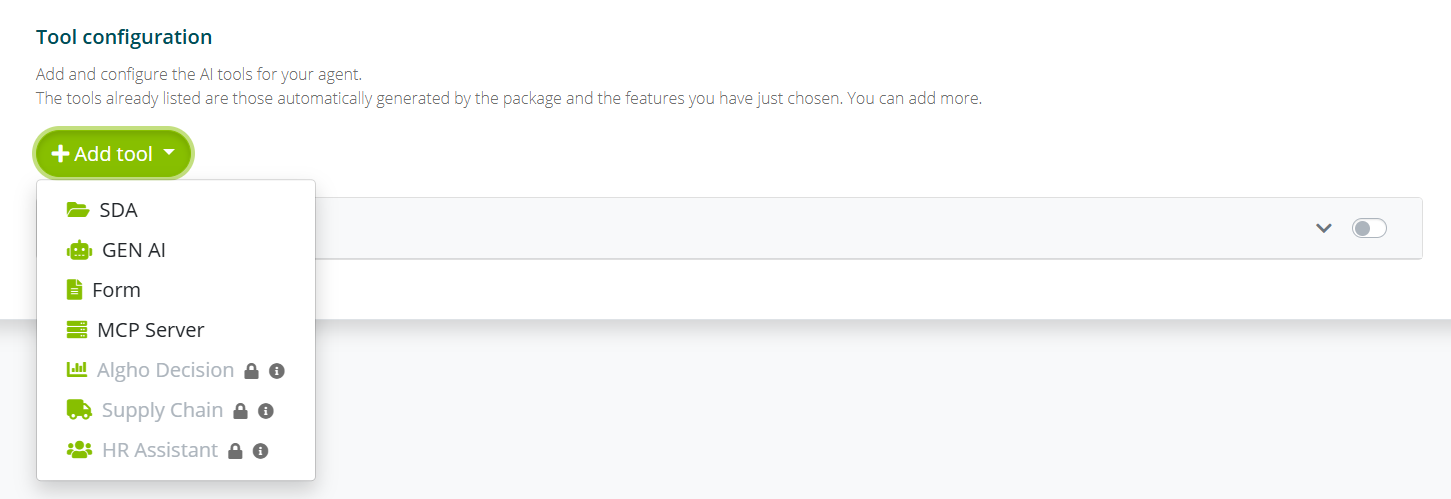
Pour chaque outil, il est nécessaire de configurer les éléments suivants :
- Trigger prompt : la description des demandes ou des sujets pour lesquels l'Agent doit appeler cet outil. Par exemple, si la documentation est le manuel d'un produit donné, l'outil devra être appelé lorsque l'utilisateur pose des questions sur l'utilisation, sur des problèmes de dépannage ou similaires ;
- Exemples positifs : des exemples de demandes qui indiquent à l'Agent quand appeler l'outil ;
- Exemples négatifs : des exemples de demandes qui indiquent à l'Agent quand ne pas appeler l'outil.
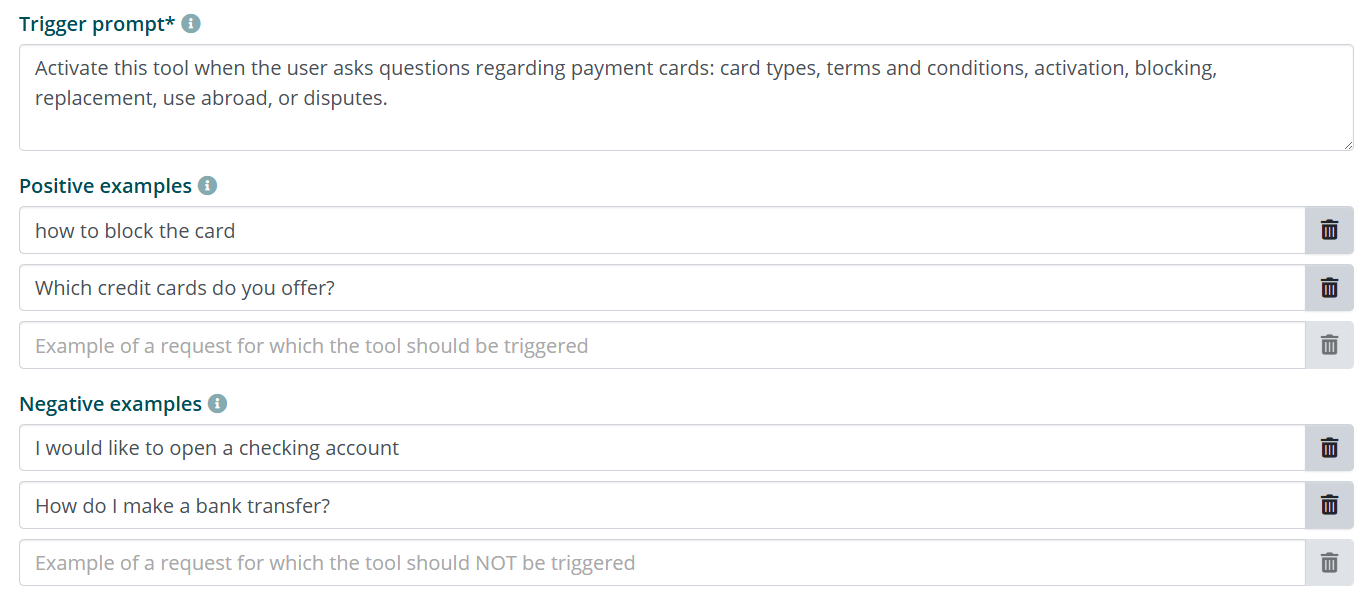
Voici un exemple de remplissage pour le trigger prompt, les exemples positifs et les exemples négatifs, relatif à un outil SDA lié à la documentation sur les cartes de paiement :
Trigger prompt :
Active cet outil lorsque l'utilisateur pose des questions relatives aux cartes
de paiement : types de cartes, conditions tarifaires, activation,
blocage, remplacement, utilisation à l'étranger ou contestations.
Exemples positifs :
- comment bloquer la carte
- quelles cartes de crédit proposez-vous
- ma carte a été clonée
- puis-je utiliser la carte à l'étranger
Exemples négatifs :
- je voudrais ouvrir un compte courant
- comment effectuer un virement
- quels sont les taux d'intérêt
Les indications sur les trigger prompts, les exemples positifs et les exemples négatifs valent pour tous les outils.
Outil AI Gen par défaut
L'outil AI Gen par défaut n'est pas obligatoire : il est déjà présent dans la liste des outils et il suffit d'activer la case correspondante.
Il est utilisé lorsque les questions de l'utilisateur sont de type générique et ne correspondent à aucun autre outil, comme par exemple les salutations ou les formules de politesse. C'est essentiellement l'outil à utiliser lorsque l'utilisateur converse simplement avec l'Agent, sans poser de questions ou faire de demandes liées au sujet de l'Agent.
Activer l'outil AI Gen par défaut est pratique car il ne nécessite aucun réglage. Le même comportement peut néanmoins être obtenu avec l'outil AI Gen, en indiquant dans le prompt qu'il peut converser avec l'utilisateur final.
Outil SDA
L'outil SDA interroge la documentation chargée sur Smart Document Access.
En plus de la configuration commune, il est nécessaire de lier le dossier et le sous-dossier de Smart Document Access à partir desquels accéder à la documentation. Le dossier et le sous-dossier doivent déjà avoir été créés dans Smart Document Access (voir Gestion des documents).
Dans les paramètres avancés de l'outil SDA, il est possible de saisir les paramètres standard de SDA, consultables dans la section dédiée (voir Connecter un assistant à la documentation).

La Recherche proactive n'est pas disponible pour l'outil SDA.
Outil AI Gen
L'outil AI Gen effectue un appel à un modèle LLM sans source de données ni documentation de référence.
En plus du trigger prompt et des exemples, il est nécessaire de saisir un prompt. Contrairement à l'outil SDA, en effet, comme il n'y a pas de documentation de référence, le prompt fourni à l'outil AI Gen est ce qui permet de générer ses réponses.
Voici un exemple de prompt pour l'outil AI Gen :
Tu es un assistant spécialisé dans les produits bancaires.
Fournis des réponses claires et concises sur les comptes courants, les cartes de
paiement, les investissements et les services de banque numérique.
Lorsque l'utilisateur pose une question spécifique, réponds de manière
détaillée. Lorsque la question est générique, réponds de manière
synthétique et propose des sujets pertinents.
N'invente pas d'informations. Si tu ne disposes pas de données suffisantes,
invite l'utilisateur à contacter un opérateur.
Outil Formulaire
Les formulaires sont les formulaires conversationnels d'Algho, utiles pour recueillir des informations auprès de l'utilisateur ou pour être reliés à un logiciel externe qui vous appartient, par exemple un CRM pour vérifier le statut d'une commande ou d'un achat, ou pour recueillir des informations sur le client (voir Formulaires conversationnels).
En plus du trigger prompt et des exemples, il est nécessaire d'associer le formulaire conversationnel correspondant à l'outil. Le formulaire doit déjà avoir été créé dans Algho.
Il est possible de créer plusieurs outils Formulaire, en insérant un trigger pour chaque formulaire que l'on souhaite lancer.
Voici un exemple de structure pour les trigger prompts des outils Formulaire. Chaque bloc correspond à un outil Formulaire configuré ; les conditions déterminent quand l'Agent sélectionne cet outil.
## Compte courant
Tu DOIS activer ce formulaire UNIQUEMENT et EXCLUSIVEMENT lorsque TOUTES ces
conditions sont remplies :
- l'utilisateur a demandé des informations relatives au compte courant.
Tu NE DOIS PAS activer ce formulaire si la demande de l'utilisateur concerne
les cartes, les investissements ou les prêts.
## Cartes de paiement
Tu DOIS activer ce formulaire UNIQUEMENT et EXCLUSIVEMENT lorsque TOUTES ces
conditions sont remplies :
- l'utilisateur a demandé des informations relatives aux cartes de paiement.
Tu NE DOIS PAS activer ce formulaire si la demande concerne les comptes,
les investissements ou les prêts.
## Investissements
Tu DOIS activer ce formulaire UNIQUEMENT et EXCLUSIVEMENT lorsque TOUTES ces
conditions sont remplies :
- l'utilisateur a demandé des informations relatives aux investissements ou
  aux produits financiers.
Tu NE DOIS PAS activer ce formulaire si la demande concerne les comptes ou
les cartes de paiement.
Les expressions "similaire à..." présentes dans les prompts font référence au sens de la demande de l'utilisateur, pas à une comparaison textuelle exacte. L'Agent évalue si le contenu de la demande correspond à celui indiqué.
Les outils insérés peuvent être modifiés ou ajoutés également à un moment ultérieur.
Une fois la configuration des outils terminée, on passe au récapitulatif de la création, dans lequel un résumé de ce qui a été défini est affiché. Si le récapitulatif est correct, sélectionner Créer un agent. À la fin de la création, vous êtes redirigé vers l'archive des assistants.
Modifier un Agent
Pour modifier un Agent, il est nécessaire d'accéder à ses Paramètres.
Cette section est accessible en ouvrant le menu de l'assistant (les trois points en haut à droite de la carte) et en sélectionnant Paramètres.
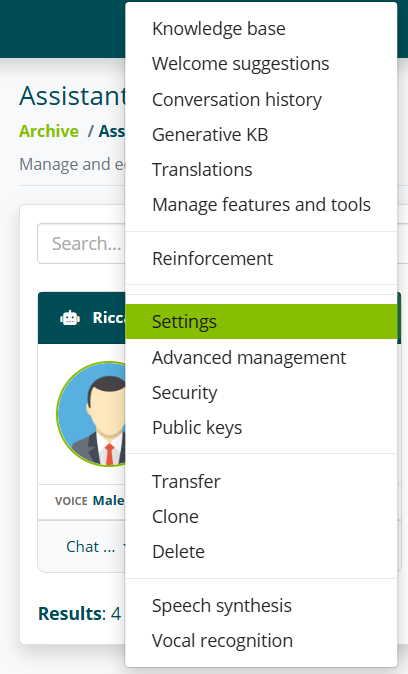
Les paramètres d'un Agent comprennent tous les paramètres d'un Assistant (voir Paramètres de l'assistant) plus quelques paramètres spécifiques.
Prompt de base
Dans la première section, il est possible de modifier le Prompt de base.
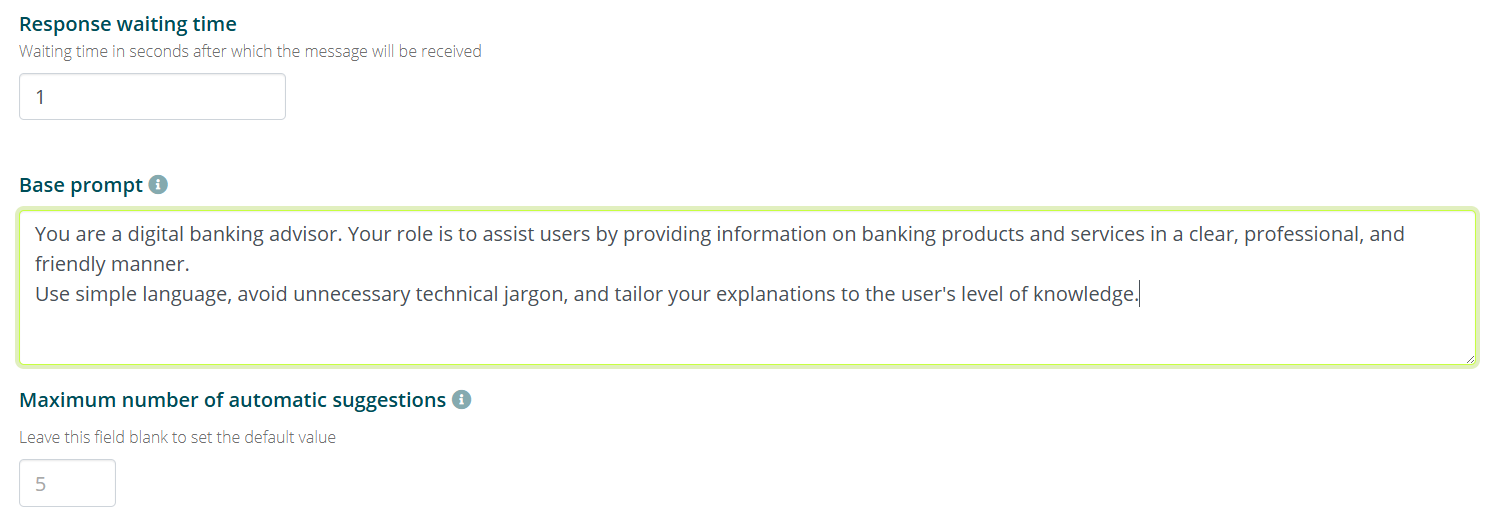
Le prompt de base décrit la fonction de l'Agent et le ton à utiliser dans les réponses. Pour les détails et un exemple de remplissage, consultez la section Création d'un Agent.
Outils
Dans la section Outils, il est possible de modifier les outils déjà configurés et d'en ajouter de nouveaux (voir Configuration des outils).

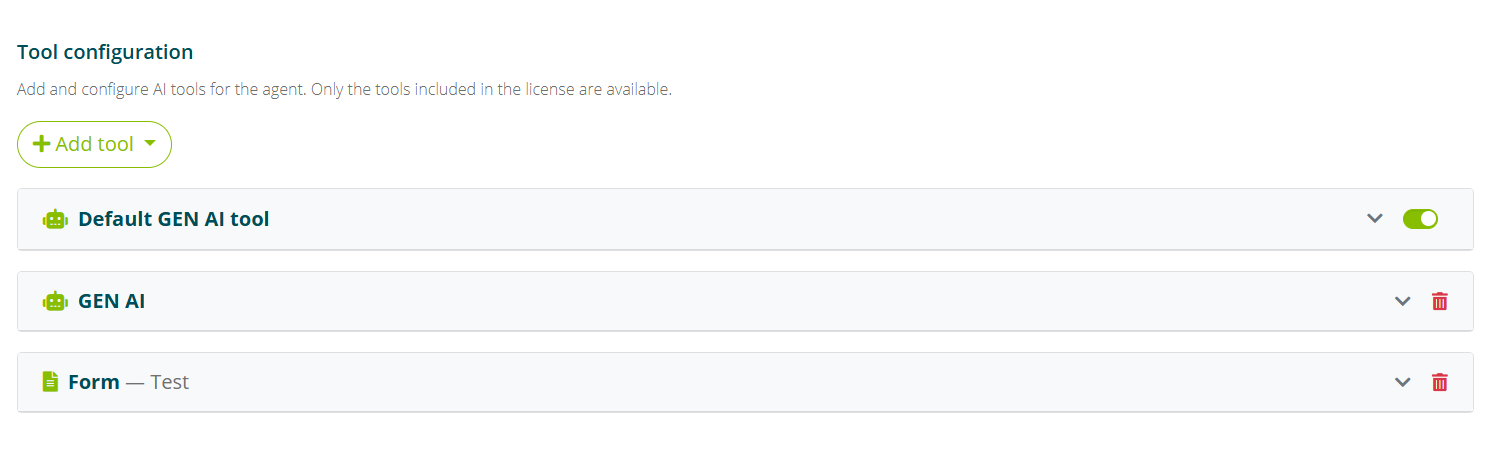
Post actions
Dans la section Post actions, il est possible de définir des outils formulaire à utiliser immédiatement après la réponse d'un autre outil (à l'exception d'un outil formulaire).

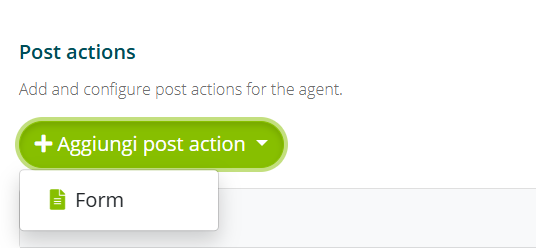
Par exemple, on pourrait définir un outil formulaire pour la vérification d'une commande, mais seulement après que l'Agent a expliqué à l'utilisateur comment vérifier en autonomie (par exemple avec une réponse de l'Outil SDA).
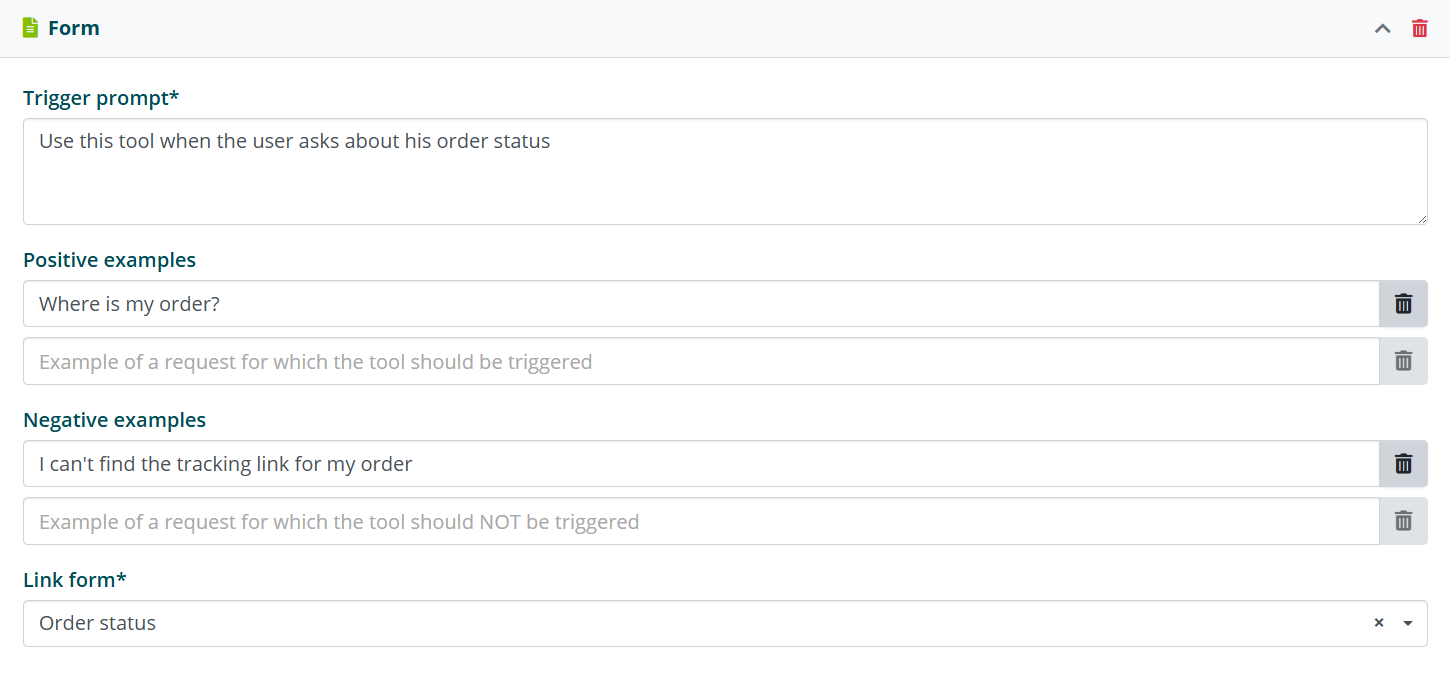
Si vous définissez un outil formulaire comme post action avec le même trigger prompt qu'un outil formulaire normal, l'Agent ne choisira qu'une seule de ces deux options.