Gestion des autorisations
Dans cette section
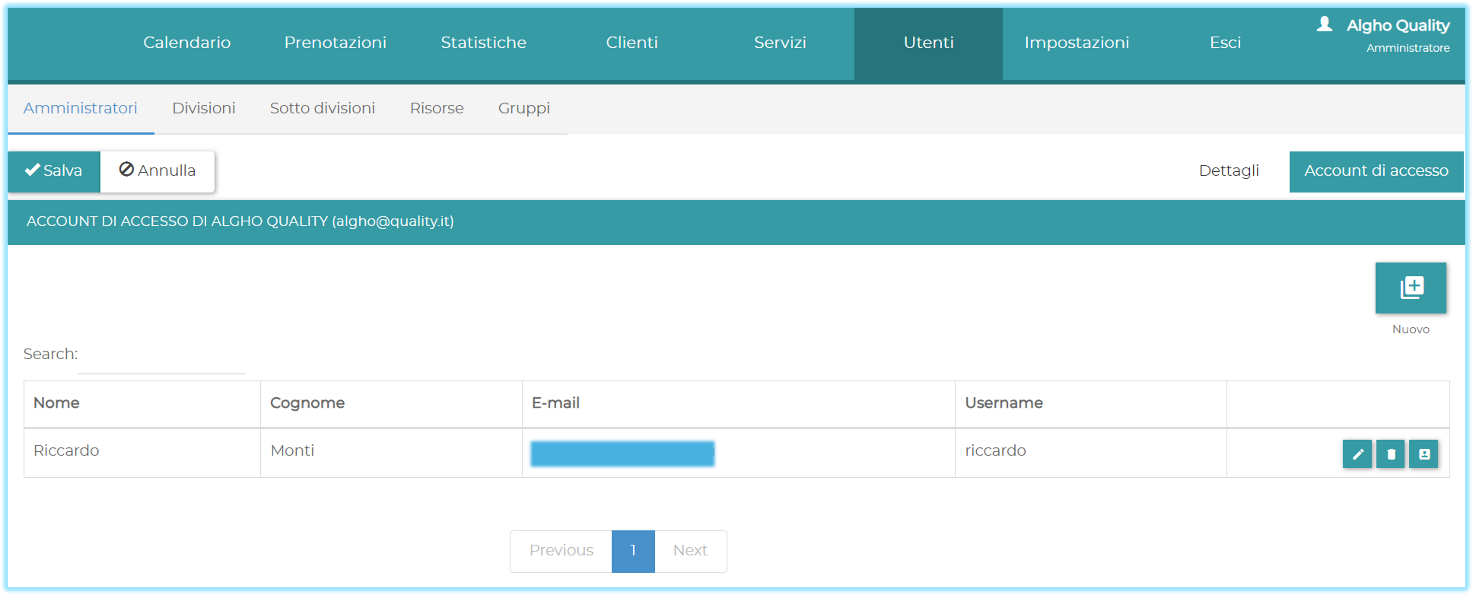
La gestion des autorisations permet de créer des comptes Booking avec des accès différents selon le rôle. Pour y accéder, ouvrez Utilisateurs > Administrateurs, modifiez un compte et sélectionnez Compte d'accès.
Créer un compte d'accès
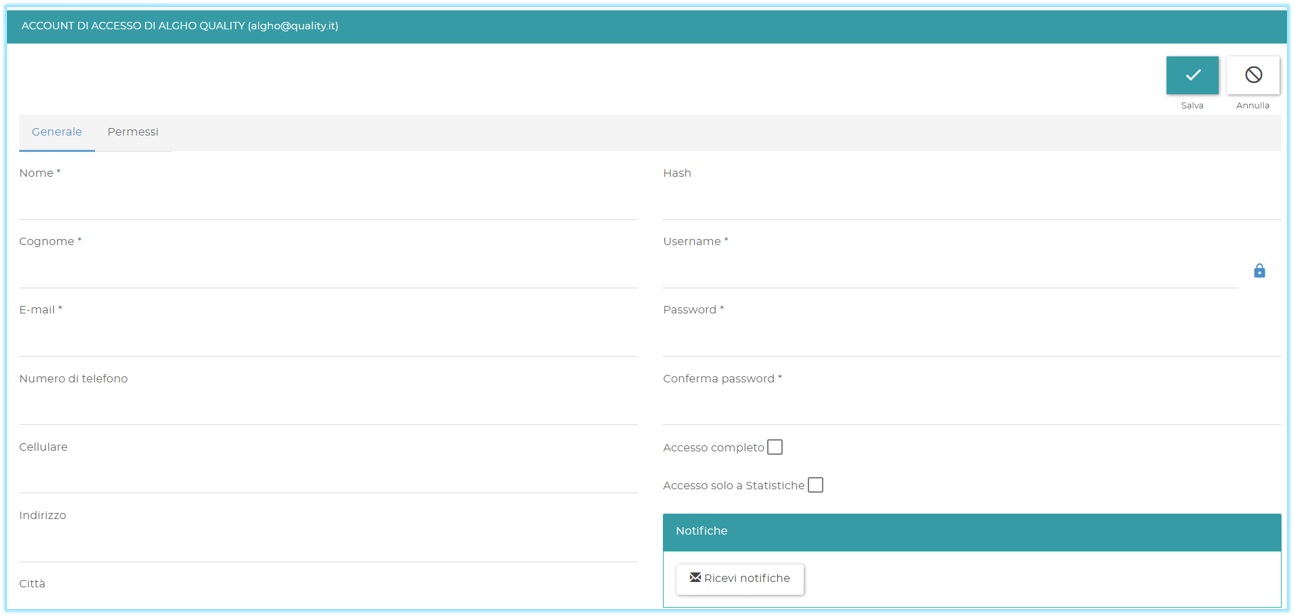
Sélectionnez Nouveau et saisissez le prénom, le nom, l'e-mail, le nom d'utilisateur et le mot de passe.
- Accès complet : active toutes les fonctionnalités et tous les éléments Booking.
- Accès aux Statistiques uniquement : active exclusivement la section Statistiques.
- Autorisations : permet de configurer des accès personnalisés.
Autorisations globales
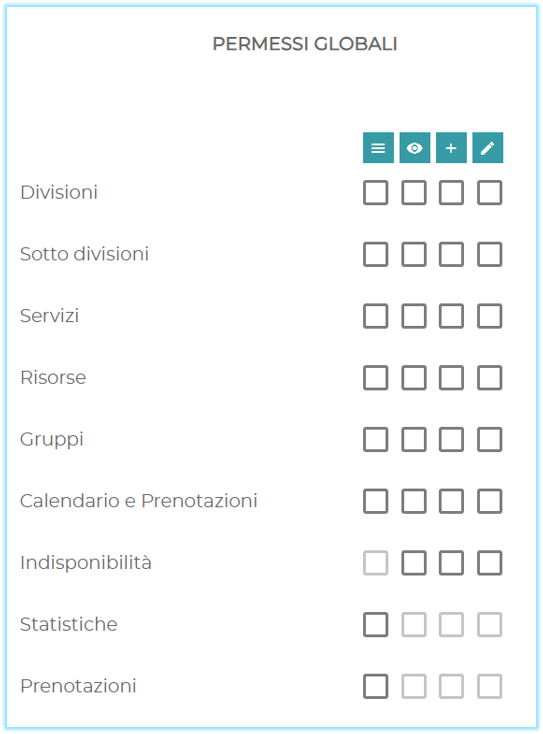
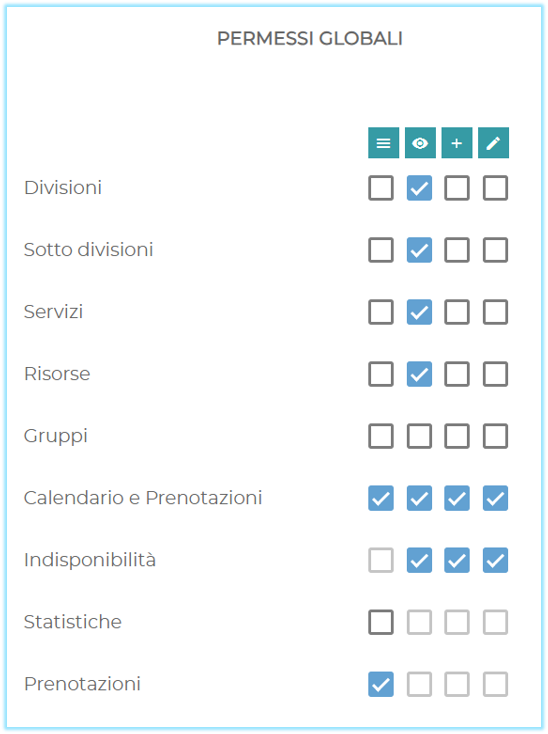
Les autorisations globales définissent quelles sections et quels éléments le compte peut utiliser :
- Afficher la section : affiche la section dans le menu.
- Afficher : affiche l'élément Booking.
- Ajouter : permet de créer des éléments.
- Modifier / Supprimer : permet de modifier et de supprimer des éléments.
Pour afficher les réservations dans le Calendrier, il est nécessaire de disposer des autorisations sur les éléments Booking liés : Division, Sous-division, Service et Ressource. Les autorisations spécifiques peuvent ensuite restreindre l'accès à certains éléments.
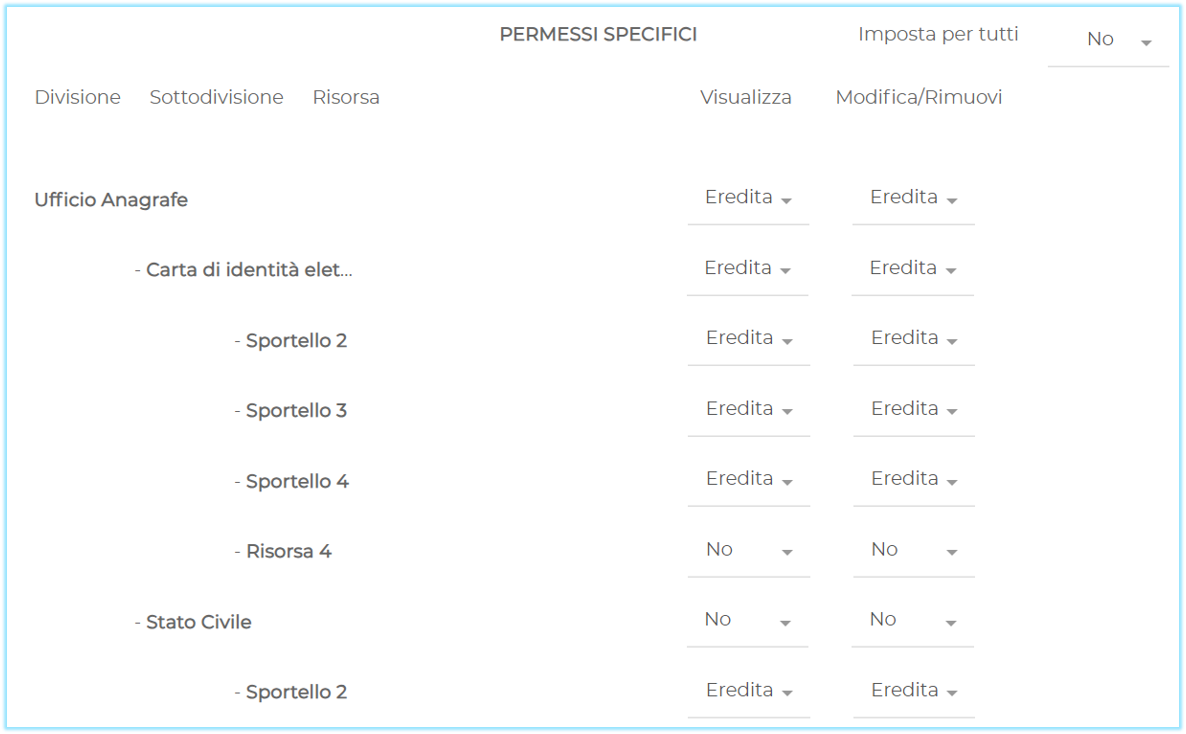
Autorisations spécifiques
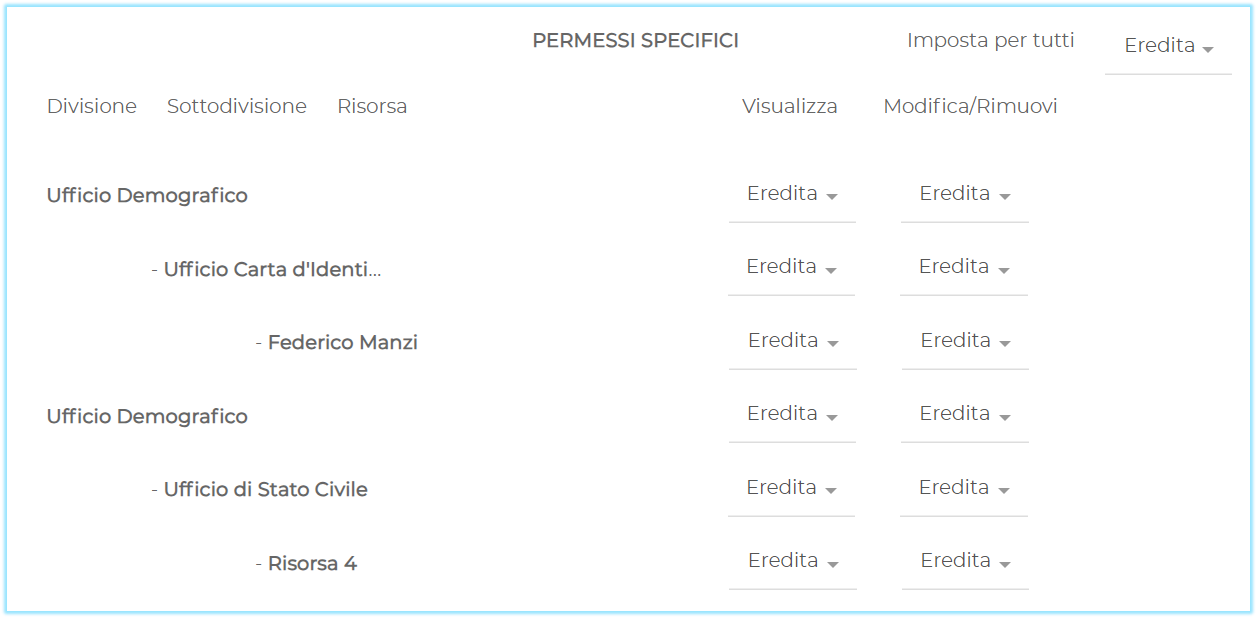
Les autorisations spécifiques déterminent à quels éléments existants appliquer les droits. Pour chaque élément, vous pouvez choisir :
- Hériter : utilise l'autorisation globale.
- Oui : active l'autorisation.
- Non : désactive l'autorisation.
Par exemple, vous pouvez autoriser l'accès à la Division Service de l'état civil, à la Sous-division Carte d'identité et aux Ressources Guichet 2, Guichet 3 et Guichet 4, en excluant État civil.
Si la même Ressource est attribuée à des Divisions ou Sous-divisions différentes, vous ne pouvez pas lui appliquer des autorisations différentes selon le contexte. Les autorisations de la Ressource sont uniques.
Enregistrer et vérifier
Sélectionnez Enregistrer en haut à droite. Pour vérifier le résultat, ouvrez le menu du compte et sélectionnez Se connecter en tant qu'utilisateur.